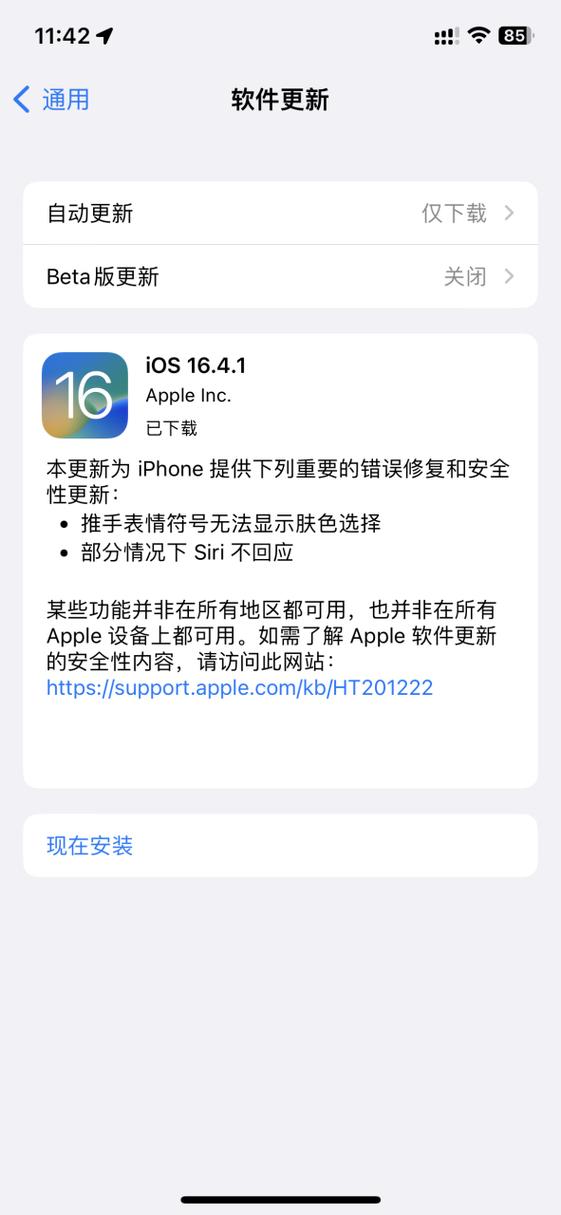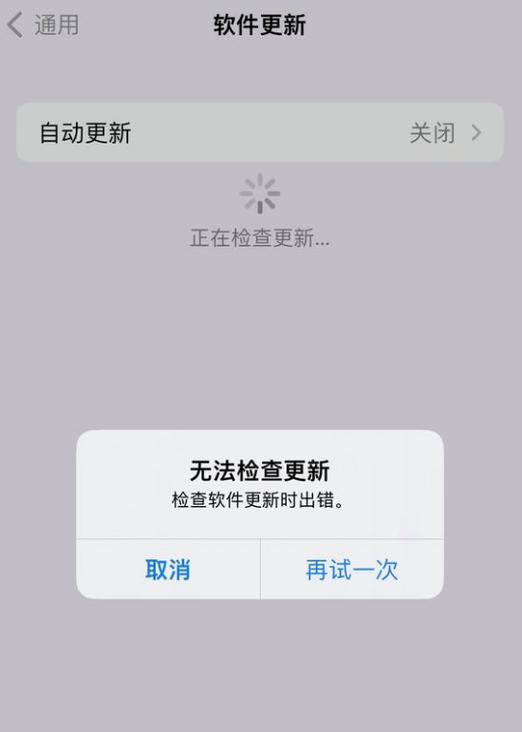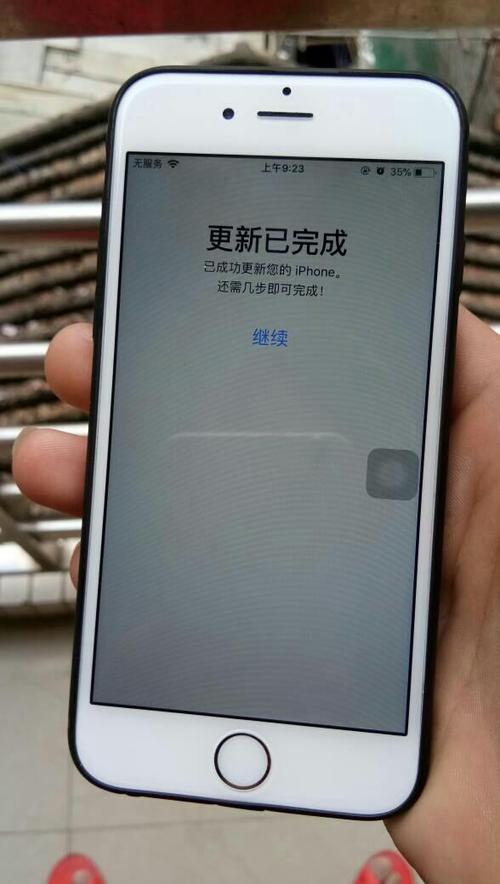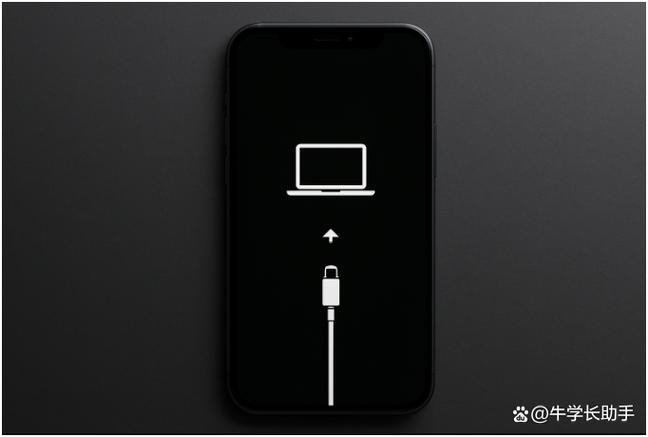
<h3>苹果手机出现软件更新已完成怎么办:深度解读与实用指南</h3> <p>在使用苹果手机的过程中,软件更新是保障设备安全、提升性能的重要环节。然而,许多用户在完成软件更新后,可能会遇到“软件更新已完成”但设备似乎未能正常生效或出现其他异常情况。这种情况不仅让人困惑,也影响到正常使用体验。本文将从技术角度出发,结合生活实际,全面剖析“苹果手机出现软件更新已完成怎么办”的解决方案,为您提供详细的操作指南和实用建议,帮助您快速恢复手机正常状态。</p> <h3>软件介绍:苹果手机软件更新的作用与常见问题</h3> <p>苹果手机的系统软件更新,是苹果公司为用户提供的提升设备性能、修复已知漏洞、增强安全防护的重要手段。每一次更新都蕴含着苹果对用户体验的不断优化,涵盖界面改进、功能增强以及安全补丁等内容。通常,用户在设置中选择“软件更新”后,系统会自动下载、安装最新版本,完成后会显示“软件更新已完成”。</p> <p>然而,实际操作中,用户可能会遇到各种问题,比如更新后设备反应迟缓、应用异常、甚至系统卡死等。特别是当屏幕显示“软件更新已完成”时,却未能达到预期效果,这就需要我们深入分析原因并采取相应措施。</p> <h3>软件更新已完成但设备表现异常的原因分析</h3> <p>出现“软件更新已完成”提示后,设备仍出现异常,主要可能由以下几方面原因导致:</p> <ul> <li>更新未完整成功:虽然界面显示已完成,但实际安装过程中出现了中断或错误,导致系统未能完全应用新版本的内容。</li> <li>缓存或临时文件未清理:更新过程中生成的临时数据未能正确清除,影响系统正常运行。</li> <li>硬件兼容性问题:某些硬件组件在新系统下表现不稳定,导致设备反应迟缓或异常。</li> <li>第三方应用冲突:更新后,部分第三方应用未及时适配新系统版本,出现崩溃或功能异常。</li> <li>系统文件损坏或缺失:在更新过程中,某些关键系统文件可能被破坏或未正确写入。</p> </ul> <h3>苹果手机出现软件更新已完成怎么办:详细解决方案</h3> <h3>检查更新状态与网络连接</h3> <p>第一步,确认设备的系统版本是否已经成功切换到最新版本。进入“设置”>“通用”>“关于本机”,查看“软件版本”。若显示的是最新版本,说明更新已基本完成。接着,确保网络连接稳定。建议连接到高速Wi-Fi网络,避免在网络不佳时进行后续操作,以减少潜在的错误。</p> <h3>强制重启设备以刷新系统状态</h3> <p>如果设备在显示“已完成”后仍表现异常,可以尝试强制重启。具体操作如下:</p> <ul> <li>对于iPhone 8及之后型号:快速按一下音量加按钮,快速按一下音量减按钮,然后长按侧边按钮,直到苹果标志出现。</li> <li>对于iPhone 7及iPhone 7 Plus:同时按住音量减按钮和侧边按钮,直到出现苹果标志。</li> <li>对于iPhone 6s及之前型号:同时按住Home键和电源按钮,直到出现苹果标志。</li> </ul> <p>强制重启可以清除暂存数据,帮助系统刷新状态,避免软件未能完全生效的问题。</p> <h3>清理缓存,确保系统运行流畅</h3> <p>更新后,清理缓存是维护设备健康的重要步骤。可以通过“设置”>“通用”>“iPhone存储空间”查看存储情况。删除不必要的应用或数据,特别是那些在更新后表现异常的第三方应用。同时,重启设备后,系统会自动清理部分临时文件,有助于系统稳定运行。</p> <h3>尝试重新安装系统更新</h3> <p>如果确认更新未成功或系统出现文件损坏,可以选择重新下载并安装系统软件。操作步骤如下:</p> <ol> <li>在“设置”>“通用”>“软件更新”中,删除当前的下载包(如果显示已下载但未安装成功)。</li> <li>连接到稳定的Wi-Fi网络,确保电量充足(建议连接充电器),再次尝试下载更新包。</li> <li>下载完成后,点击“安装”按钮,等待系统自动完成安装过程。</li> </ol> <h3>利用iTunes或Finder进行系统恢复</h3> <p>若以上方法仍无法解决问题,可以考虑使用iTunes(Windows或macOS Mojave及以下版本)或Finder(macOS Catalina及以上版本)进行系统恢复。具体步骤如下:</p> <ul> <li>将设备连接到电脑,打开iTunes或Finder。</li> <li>进入“设备”页面,选择“恢复”选项。这将清除所有数据,重新安装出厂系统版本。</li> <li>恢复完成后,可以选择从备份中恢复数据,确保设备恢复到正常状态。</li> </ul> <h3>注意事项:确保数据安全与设备稳定</h3> <p>在进行任何重置或恢复操作前,务必提前备份重要数据。苹果提供iCloud云备份和iTunes备份两种方式,确保在操作过程中不会造成数据丢失。同时,建议在电量充足或连接充电器的情况下进行操作,以避免因电量不足导致的中断。</p> <h3>用户体验分享:真实反馈让你更了解解决方案</h3> <p><strong>科技宅小王:</strong>“更新后设备卡在‘已完成’界面,试了几次重启都没用。后来用iTunes恢复,终于解决了问题,系统比之前更流畅。”</p> <p><strong>设计狮阿杰:</strong>“遇到更新问题,先确认网络和存储空间,然后试试强制重启,效果明显。觉得备份很重要,操作前一定要做好。”</p> <p><strong>数码达人小李:</strong>“有时候更新失败是因为文件损坏,重新下载再安装很关键。用Finder恢复后,设备焕然一新,性能大幅提升。”</p> <p>通过以上详细的分析和操作指南,相信用户可以有效应对“苹果手机出现软件更新已完成怎么办”的问题,确保设备正常运行,享受苹果带来的优质体验。</p>
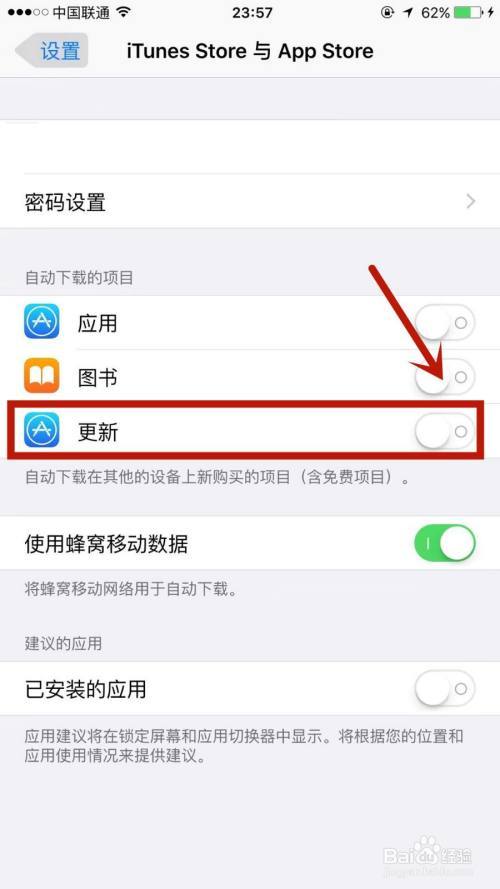
立即下载苹果手机频繁弹出软件更新提示?这些应对策略帮你轻松应对 对于许多苹果手机用户来说,软件不断提示更新成为了一大困扰。尤其是在日常使用中,频繁的通知不仅影响体验,还可能引发担心安全性或兼容性的问题。那么,面对“苹果手机老是出现软件更新怎么办”?本文将从技术角度深入解析原因,提供实用的解决方案,帮助你高效管理手机更新提示,确保设备运行顺畅。 软件提醒频繁弹出的背景与原因分析 苹果手机在系统检测到有新版本时,会自动弹出更新提示。这是一项旨在保障用户设备安全、性能优化和新功能体验的设计,但有时会出现频繁提醒甚至反复弹出,影响正常使用。造成这种现象的主要原因包括: 系统未正确识别已安装的最新版本,误判为待更新状态。 网络连接不稳定,导致设备无法完成实际的更新操作,反复提示。 后台更新服务出现异常,导致通知不断弹出。 设备存储空间不足,阻碍系统完成更新过程,从而持续提示。 系统设置或软件配置出现错误,影响正常的更新检测机制。 理解这些原因后,我们可以针对性地采取措施,缓解或解决频繁更新提醒的问题。 苹果手机老是出现软件更新怎么办?实用解决方案 一、确认系统版本状态,确保设备已更新到最新版本 首先,建议手动核查当前系统版本,确认是否已安装最新的操作系统。操作步骤如下: 打开手机“设置”应用。 滚动找到“通用”选项,点击进入。 选择“关于本机”,查看“软件版本”信息。 返回“通用”菜单,点击“软件更新”。 若显示“已是最新版本”,则无需再等待更新;若有可用更新,建议立即下载安装,确保系统版本最新,减少误报可能。 二、重启设备,清除缓存与临时文件 很多时候,简单的重启可以解决系统的小故障和缓存问题,从而减少重复弹出的提示。操作步骤: 长按电源按钮,滑动关闭设备。 等待几秒,再次长按电源按钮开启手机。 重启后,进入“设置”确认提示是否还在弹出。 三、检查网络连接,确保稳定的互联网环境 不稳定的网络会导致系统无法成功下载或安装更新,反而不断提示。建议: 连接高速、稳定的Wi-Fi网络,避免使用不稳定的蜂窝数据。 如果网络不佳,尝试切换不同的网络环境或重启路由器。 确保设备没有开启VPN或代理,影响更新检测与下载。 四、清理存储空间,确保有足够的空间完成更新 存储空间不足会阻碍系统正常更新,导致反复提示。解决方法: 进入“设置”-“通用”-“iPhone存储空间”。 查看已用空间,删除不必要的照片、视频或应用程序。 考虑将资料备份至iCloud或电脑,腾出空间后再尝试更新。 五、关闭自动更新,手动控制更新时机 如果频繁弹出的通知影响使用体验,可以选择关闭自动更新,手动进行控制: 进入“设置”-“通用”-“软件更新”。 关闭“自动下载和安装”选项。 当需要更新时,再手动进入“软件更新”页面进行操作。 六、重置网络设置或全部重置 若以上方法都未奏效,可能需要重置网络或设备设置: 进入“设置”-“通用”-“还原”或“传输或重置iPhone”。 选择“重置网络设置”,确认操作后,重新连接网络。 如问题依旧,考虑“抹掉所有内容与设置”,但请提前备份数据。 七、联系苹果官方技术支持 如果经过上述操作后,问题依然存在,建议联系苹果官方客服或前往授权维修点,进行专业诊断和修复。可能存在底层系统故障或硬件问题,需由专业人员处理。 苹果软件管理工具推荐,助你轻松应对软件更新问题 除了自我排查外,利用一些专业的管理工具也能帮助你更好地掌控手机软件状态。以下推荐几款实用软件: 苹果官方“iTunes”同步管理 通过连接电脑,使用iTunes可以手动备份、恢复设备,甚至进行系统重装,避免频繁弹窗困扰。操作简单,适合有一定电脑基础的用户。 第三方手机管理软件(如AnyFix、Tenorshare ReiBoot) 这些工具提供一键修复、系统重置等功能,可快速解决系统异常和更新提示问题。界面友好,操作便捷,适合普通用户使用。 苹果设备管理APP(如iMazing) 具备资料备份、固件管理、系统修复等多项功能,帮助用户实现对苹果设备的全面掌控,减少不必要的更新烦恼。 如何正确使用这些工具? 以Tenorshare ReiBoot为例,操作步骤如下: 下载并安装ReiBoot软件,连接苹果设备到电脑。 打开软件,选择“修复系统”功能。 按照提示进入“标准模式”或“高级模式”。 点击“开始修复”,等待完成即可。 注意:在操作过程中,请确保设备连接稳定,避免中途断开,以免造成数据丢失或设备无法恢复的情况。 用户真实体验分享 科技宅小王:“之前手机每次弹出更新都让我烦恼不已,后来用ReiBoot修复后,问题基本解决了,现在只在需要时手动升级,体验顺畅多了。” 设计狮阿杰:“存储空间不足一直是个难题,清理后再结合关闭自动更新,手机变得更稳定,也不用担心频繁弹窗干扰。” 数码达人小李:“网络不稳定也会引发反复提示,优化网络环境后,更新提示明显减少,操作也更顺畅。” 苹果用户小芳:“我习惯手动控制更新,避免被频繁提醒打扰,同时定期清理存储空间,手机运行得更流畅。”
<h3>苹果手机出现软件更新已完成怎么办:深度解读与实用指南</h3> <p>在使用苹果手机的过程中,软件更新是保障设备安全、提升性能的重要环节。然而,许多用户在完成软件更新后,可能会遇到“软件更新已完成”但设备似乎未能正常生效或出现其他异常情况。这种情况不仅让人困惑,也影响到正常使用体验。本文将从技术角度出发,结合生活实际,全面剖析“苹果手机出现软件更新已完成怎么办”的解决方案,为您提供详细的操作指南和实用建议,帮助您快速恢复手机正常状态。</p> <h3>软件介绍:苹果手机软件更新的作用与常见问题</h3> <p>苹果手机的系统软件更新,是苹果公司为用户提供的提升设备性能、修复已知漏洞、增强安全防护的重要手段。每一次更新都蕴含着苹果对用户体验的不断优化,涵盖界面改进、功能增强以及安全补丁等内容。通常,用户在设置中选择“软件更新”后,系统会自动下载、安装最新版本,完成后会显示“软件更新已完成”。</p> <p>然而,实际操作中,用户可能会遇到各种问题,比如更新后设备反应迟缓、应用异常、甚至系统卡死等。特别是当屏幕显示“软件更新已完成”时,却未能达到预期效果,这就需要我们深入分析原因并采取相应措施。</p> <h3>软件更新已完成但设备表现异常的原因分析</h3> <p>出现“软件更新已完成”提示后,设备仍出现异常,主要可能由以下几方面原因导致:</p> <ul> <li>更新未完整成功:虽然界面显示已完成,但实际安装过程中出现了中断或错误,导致系统未能完全应用新版本的内容。</li> <li>缓存或临时文件未清理:更新过程中生成的临时数据未能正确清除,影响系统正常运行。</li> <li>硬件兼容性问题:某些硬件组件在新系统下表现不稳定,导致设备反应迟缓或异常。</li> <li>第三方应用冲突:更新后,部分第三方应用未及时适配新系统版本,出现崩溃或功能异常。</li> <li>系统文件损坏或缺失:在更新过程中,某些关键系统文件可能被破坏或未正确写入。</p> </ul> <h3>苹果手机出现软件更新已完成怎么办:详细解决方案</h3> <h3>检查更新状态与网络连接</h3> <p>第一步,确认设备的系统版本是否已经成功切换到最新版本。进入“设置”>“通用”>“关于本机”,查看“软件版本”。若显示的是最新版本,说明更新已基本完成。接着,确保网络连接稳定。建议连接到高速Wi-Fi网络,避免在网络不佳时进行后续操作,以减少潜在的错误。</p> <h3>强制重启设备以刷新系统状态</h3> <p>如果设备在显示“已完成”后仍表现异常,可以尝试强制重启。具体操作如下:</p> <ul> <li>对于iPhone 8及之后型号:快速按一下音量加按钮,快速按一下音量减按钮,然后长按侧边按钮,直到苹果标志出现。</li> <li>对于iPhone 7及iPhone 7 Plus:同时按住音量减按钮和侧边按钮,直到出现苹果标志。</li> <li>对于iPhone 6s及之前型号:同时按住Home键和电源按钮,直到出现苹果标志。</li> </ul> <p>强制重启可以清除暂存数据,帮助系统刷新状态,避免软件未能完全生效的问题。</p> <h3>清理缓存,确保系统运行流畅</h3> <p>更新后,清理缓存是维护设备健康的重要步骤。可以通过“设置”>“通用”>“iPhone存储空间”查看存储情况。删除不必要的应用或数据,特别是那些在更新后表现异常的第三方应用。同时,重启设备后,系统会自动清理部分临时文件,有助于系统稳定运行。</p> <h3>尝试重新安装系统更新</h3> <p>如果确认更新未成功或系统出现文件损坏,可以选择重新下载并安装系统软件。操作步骤如下:</p> <ol> <li>在“设置”>“通用”>“软件更新”中,删除当前的下载包(如果显示已下载但未安装成功)。</li> <li>连接到稳定的Wi-Fi网络,确保电量充足(建议连接充电器),再次尝试下载更新包。</li> <li>下载完成后,点击“安装”按钮,等待系统自动完成安装过程。</li> </ol> <h3>利用iTunes或Finder进行系统恢复</h3> <p>若以上方法仍无法解决问题,可以考虑使用iTunes(Windows或macOS Mojave及以下版本)或Finder(macOS Catalina及以上版本)进行系统恢复。具体步骤如下:</p> <ul> <li>将设备连接到电脑,打开iTunes或Finder。</li> <li>进入“设备”页面,选择“恢复”选项。这将清除所有数据,重新安装出厂系统版本。</li> <li>恢复完成后,可以选择从备份中恢复数据,确保设备恢复到正常状态。</li> </ul> <h3>注意事项:确保数据安全与设备稳定</h3> <p>在进行任何重置或恢复操作前,务必提前备份重要数据。苹果提供iCloud云备份和iTunes备份两种方式,确保在操作过程中不会造成数据丢失。同时,建议在电量充足或连接充电器的情况下进行操作,以避免因电量不足导致的中断。</p> <h3>用户体验分享:真实反馈让你更了解解决方案</h3> <p><strong>科技宅小王:</strong>“更新后设备卡在‘已完成’界面,试了几次重启都没用。后来用iTunes恢复,终于解决了问题,系统比之前更流畅。”</p> <p><strong>设计狮阿杰:</strong>“遇到更新问题,先确认网络和存储空间,然后试试强制重启,效果明显。觉得备份很重要,操作前一定要做好。”</p> <p><strong>数码达人小李:</strong>“有时候更新失败是因为文件损坏,重新下载再安装很关键。用Finder恢复后,设备焕然一新,性能大幅提升。”</p> <p>通过以上详细的分析和操作指南,相信用户可以有效应对“苹果手机出现软件更新已完成怎么办”的问题,确保设备正常运行,享受苹果带来的优质体验。</p>
<h3>苹果手机出现软件更新已完成怎么办:深度解读与实用指南</h3> <p>在使用苹果手机的过程中,软件更新是保障设备安全、提升性能的重要环节。然而,许多用户在完成软件更新后,可能会遇到“软件更新已完成”但设备似乎未能正常生效或出现其他异常情况。这种情况不仅让人困惑,也影响到正常使用体验。本文将从技术角度出发,结合生活实际,全面剖析“苹果手机出现软件更新已完成怎么办”的解决方案,为您提供详细的操作指南和实用建议,帮助您快速恢复手机正常状态。</p> <h3>软件介绍:苹果手机软件更新的作用与常见问题</h3> <p>苹果手机的系统软件更新,是苹果公司为用户提供的提升设备性能、修复已知漏洞、增强安全防护的重要手段。每一次更新都蕴含着苹果对用户体验的不断优化,涵盖界面改进、功能增强以及安全补丁等内容。通常,用户在设置中选择“软件更新”后,系统会自动下载、安装最新版本,完成后会显示“软件更新已完成”。</p> <p>然而,实际操作中,用户可能会遇到各种问题,比如更新后设备反应迟缓、应用异常、甚至系统卡死等。特别是当屏幕显示“软件更新已完成”时,却未能达到预期效果,这就需要我们深入分析原因并采取相应措施。</p> <h3>软件更新已完成但设备表现异常的原因分析</h3> <p>出现“软件更新已完成”提示后,设备仍出现异常,主要可能由以下几方面原因导致:</p> <ul> <li>更新未完整成功:虽然界面显示已完成,但实际安装过程中出现了中断或错误,导致系统未能完全应用新版本的内容。</li> <li>缓存或临时文件未清理:更新过程中生成的临时数据未能正确清除,影响系统正常运行。</li> <li>硬件兼容性问题:某些硬件组件在新系统下表现不稳定,导致设备反应迟缓或异常。</li> <li>第三方应用冲突:更新后,部分第三方应用未及时适配新系统版本,出现崩溃或功能异常。</li> <li>系统文件损坏或缺失:在更新过程中,某些关键系统文件可能被破坏或未正确写入。</p> </ul> <h3>苹果手机出现软件更新已完成怎么办:详细解决方案</h3> <h3>检查更新状态与网络连接</h3> <p>第一步,确认设备的系统版本是否已经成功切换到最新版本。进入“设置”>“通用”>“关于本机”,查看“软件版本”。若显示的是最新版本,说明更新已基本完成。接着,确保网络连接稳定。建议连接到高速Wi-Fi网络,避免在网络不佳时进行后续操作,以减少潜在的错误。</p> <h3>强制重启设备以刷新系统状态</h3> <p>如果设备在显示“已完成”后仍表现异常,可以尝试强制重启。具体操作如下:</p> <ul> <li>对于iPhone 8及之后型号:快速按一下音量加按钮,快速按一下音量减按钮,然后长按侧边按钮,直到苹果标志出现。</li> <li>对于iPhone 7及iPhone 7 Plus:同时按住音量减按钮和侧边按钮,直到出现苹果标志。</li> <li>对于iPhone 6s及之前型号:同时按住Home键和电源按钮,直到出现苹果标志。</li> </ul> <p>强制重启可以清除暂存数据,帮助系统刷新状态,避免软件未能完全生效的问题。</p> <h3>清理缓存,确保系统运行流畅</h3> <p>更新后,清理缓存是维护设备健康的重要步骤。可以通过“设置”>“通用”>“iPhone存储空间”查看存储情况。删除不必要的应用或数据,特别是那些在更新后表现异常的第三方应用。同时,重启设备后,系统会自动清理部分临时文件,有助于系统稳定运行。</p> <h3>尝试重新安装系统更新</h3> <p>如果确认更新未成功或系统出现文件损坏,可以选择重新下载并安装系统软件。操作步骤如下:</p> <ol> <li>在“设置”>“通用”>“软件更新”中,删除当前的下载包(如果显示已下载但未安装成功)。</li> <li>连接到稳定的Wi-Fi网络,确保电量充足(建议连接充电器),再次尝试下载更新包。</li> <li>下载完成后,点击“安装”按钮,等待系统自动完成安装过程。</li> </ol> <h3>利用iTunes或Finder进行系统恢复</h3> <p>若以上方法仍无法解决问题,可以考虑使用iTunes(Windows或macOS Mojave及以下版本)或Finder(macOS Catalina及以上版本)进行系统恢复。具体步骤如下:</p> <ul> <li>将设备连接到电脑,打开iTunes或Finder。</li> <li>进入“设备”页面,选择“恢复”选项。这将清除所有数据,重新安装出厂系统版本。</li> <li>恢复完成后,可以选择从备份中恢复数据,确保设备恢复到正常状态。</li> </ul> <h3>注意事项:确保数据安全与设备稳定</h3> <p>在进行任何重置或恢复操作前,务必提前备份重要数据。苹果提供iCloud云备份和iTunes备份两种方式,确保在操作过程中不会造成数据丢失。同时,建议在电量充足或连接充电器的情况下进行操作,以避免因电量不足导致的中断。</p> <h3>用户体验分享:真实反馈让你更了解解决方案</h3> <p><strong>科技宅小王:</strong>“更新后设备卡在‘已完成’界面,试了几次重启都没用。后来用iTunes恢复,终于解决了问题,系统比之前更流畅。”</p> <p><strong>设计狮阿杰:</strong>“遇到更新问题,先确认网络和存储空间,然后试试强制重启,效果明显。觉得备份很重要,操作前一定要做好。”</p> <p><strong>数码达人小李:</strong>“有时候更新失败是因为文件损坏,重新下载再安装很关键。用Finder恢复后,设备焕然一新,性能大幅提升。”</p> <p>通过以上详细的分析和操作指南,相信用户可以有效应对“苹果手机出现软件更新已完成怎么办”的问题,确保设备正常运行,享受苹果带来的优质体验。</p>
<h3>苹果手机出现软件更新已完成怎么办:深度解读与实用指南</h3> <p>在使用苹果手机的过程中,软件更新是保障设备安全、提升性能的重要环节。然而,许多用户在完成软件更新后,可能会遇到“软件更新已完成”但设备似乎未能正常生效或出现其他异常情况。这种情况不仅让人困惑,也影响到正常使用体验。本文将从技术角度出发,结合生活实际,全面剖析“苹果手机出现软件更新已完成怎么办”的解决方案,为您提供详细的操作指南和实用建议,帮助您快速恢复手机正常状态。</p> <h3>软件介绍:苹果手机软件更新的作用与常见问题</h3> <p>苹果手机的系统软件更新,是苹果公司为用户提供的提升设备性能、修复已知漏洞、增强安全防护的重要手段。每一次更新都蕴含着苹果对用户体验的不断优化,涵盖界面改进、功能增强以及安全补丁等内容。通常,用户在设置中选择“软件更新”后,系统会自动下载、安装最新版本,完成后会显示“软件更新已完成”。</p> <p>然而,实际操作中,用户可能会遇到各种问题,比如更新后设备反应迟缓、应用异常、甚至系统卡死等。特别是当屏幕显示“软件更新已完成”时,却未能达到预期效果,这就需要我们深入分析原因并采取相应措施。</p> <h3>软件更新已完成但设备表现异常的原因分析</h3> <p>出现“软件更新已完成”提示后,设备仍出现异常,主要可能由以下几方面原因导致:</p> <ul> <li>更新未完整成功:虽然界面显示已完成,但实际安装过程中出现了中断或错误,导致系统未能完全应用新版本的内容。</li> <li>缓存或临时文件未清理:更新过程中生成的临时数据未能正确清除,影响系统正常运行。</li> <li>硬件兼容性问题:某些硬件组件在新系统下表现不稳定,导致设备反应迟缓或异常。</li> <li>第三方应用冲突:更新后,部分第三方应用未及时适配新系统版本,出现崩溃或功能异常。</li> <li>系统文件损坏或缺失:在更新过程中,某些关键系统文件可能被破坏或未正确写入。</p> </ul> <h3>苹果手机出现软件更新已完成怎么办:详细解决方案</h3> <h3>检查更新状态与网络连接</h3> <p>第一步,确认设备的系统版本是否已经成功切换到最新版本。进入“设置”>“通用”>“关于本机”,查看“软件版本”。若显示的是最新版本,说明更新已基本完成。接着,确保网络连接稳定。建议连接到高速Wi-Fi网络,避免在网络不佳时进行后续操作,以减少潜在的错误。</p> <h3>强制重启设备以刷新系统状态</h3> <p>如果设备在显示“已完成”后仍表现异常,可以尝试强制重启。具体操作如下:</p> <ul> <li>对于iPhone 8及之后型号:快速按一下音量加按钮,快速按一下音量减按钮,然后长按侧边按钮,直到苹果标志出现。</li> <li>对于iPhone 7及iPhone 7 Plus:同时按住音量减按钮和侧边按钮,直到出现苹果标志。</li> <li>对于iPhone 6s及之前型号:同时按住Home键和电源按钮,直到出现苹果标志。</li> </ul> <p>强制重启可以清除暂存数据,帮助系统刷新状态,避免软件未能完全生效的问题。</p> <h3>清理缓存,确保系统运行流畅</h3> <p>更新后,清理缓存是维护设备健康的重要步骤。可以通过“设置”>“通用”>“iPhone存储空间”查看存储情况。删除不必要的应用或数据,特别是那些在更新后表现异常的第三方应用。同时,重启设备后,系统会自动清理部分临时文件,有助于系统稳定运行。</p> <h3>尝试重新安装系统更新</h3> <p>如果确认更新未成功或系统出现文件损坏,可以选择重新下载并安装系统软件。操作步骤如下:</p> <ol> <li>在“设置”>“通用”>“软件更新”中,删除当前的下载包(如果显示已下载但未安装成功)。</li> <li>连接到稳定的Wi-Fi网络,确保电量充足(建议连接充电器),再次尝试下载更新包。</li> <li>下载完成后,点击“安装”按钮,等待系统自动完成安装过程。</li> </ol> <h3>利用iTunes或Finder进行系统恢复</h3> <p>若以上方法仍无法解决问题,可以考虑使用iTunes(Windows或macOS Mojave及以下版本)或Finder(macOS Catalina及以上版本)进行系统恢复。具体步骤如下:</p> <ul> <li>将设备连接到电脑,打开iTunes或Finder。</li> <li>进入“设备”页面,选择“恢复”选项。这将清除所有数据,重新安装出厂系统版本。</li> <li>恢复完成后,可以选择从备份中恢复数据,确保设备恢复到正常状态。</li> </ul> <h3>注意事项:确保数据安全与设备稳定</h3> <p>在进行任何重置或恢复操作前,务必提前备份重要数据。苹果提供iCloud云备份和iTunes备份两种方式,确保在操作过程中不会造成数据丢失。同时,建议在电量充足或连接充电器的情况下进行操作,以避免因电量不足导致的中断。</p> <h3>用户体验分享:真实反馈让你更了解解决方案</h3> <p><strong>科技宅小王:</strong>“更新后设备卡在‘已完成’界面,试了几次重启都没用。后来用iTunes恢复,终于解决了问题,系统比之前更流畅。”</p> <p><strong>设计狮阿杰:</strong>“遇到更新问题,先确认网络和存储空间,然后试试强制重启,效果明显。觉得备份很重要,操作前一定要做好。”</p> <p><strong>数码达人小李:</strong>“有时候更新失败是因为文件损坏,重新下载再安装很关键。用Finder恢复后,设备焕然一新,性能大幅提升。”</p> <p>通过以上详细的分析和操作指南,相信用户可以有效应对“苹果手机出现软件更新已完成怎么办”的问题,确保设备正常运行,享受苹果带来的优质体验。</p>
<h3>苹果手机出现软件更新已完成怎么办:深度解读与实用指南</h3> <p>在使用苹果手机的过程中,软件更新是保障设备安全、提升性能的重要环节。然而,许多用户在完成软件更新后,可能会遇到“软件更新已完成”但设备似乎未能正常生效或出现其他异常情况。这种情况不仅让人困惑,也影响到正常使用体验。本文将从技术角度出发,结合生活实际,全面剖析“苹果手机出现软件更新已完成怎么办”的解决方案,为您提供详细的操作指南和实用建议,帮助您快速恢复手机正常状态。</p> <h3>软件介绍:苹果手机软件更新的作用与常见问题</h3> <p>苹果手机的系统软件更新,是苹果公司为用户提供的提升设备性能、修复已知漏洞、增强安全防护的重要手段。每一次更新都蕴含着苹果对用户体验的不断优化,涵盖界面改进、功能增强以及安全补丁等内容。通常,用户在设置中选择“软件更新”后,系统会自动下载、安装最新版本,完成后会显示“软件更新已完成”。</p> <p>然而,实际操作中,用户可能会遇到各种问题,比如更新后设备反应迟缓、应用异常、甚至系统卡死等。特别是当屏幕显示“软件更新已完成”时,却未能达到预期效果,这就需要我们深入分析原因并采取相应措施。</p> <h3>软件更新已完成但设备表现异常的原因分析</h3> <p>出现“软件更新已完成”提示后,设备仍出现异常,主要可能由以下几方面原因导致:</p> <ul> <li>更新未完整成功:虽然界面显示已完成,但实际安装过程中出现了中断或错误,导致系统未能完全应用新版本的内容。</li> <li>缓存或临时文件未清理:更新过程中生成的临时数据未能正确清除,影响系统正常运行。</li> <li>硬件兼容性问题:某些硬件组件在新系统下表现不稳定,导致设备反应迟缓或异常。</li> <li>第三方应用冲突:更新后,部分第三方应用未及时适配新系统版本,出现崩溃或功能异常。</li> <li>系统文件损坏或缺失:在更新过程中,某些关键系统文件可能被破坏或未正确写入。</p> </ul> <h3>苹果手机出现软件更新已完成怎么办:详细解决方案</h3> <h3>检查更新状态与网络连接</h3> <p>第一步,确认设备的系统版本是否已经成功切换到最新版本。进入“设置”>“通用”>“关于本机”,查看“软件版本”。若显示的是最新版本,说明更新已基本完成。接着,确保网络连接稳定。建议连接到高速Wi-Fi网络,避免在网络不佳时进行后续操作,以减少潜在的错误。</p> <h3>强制重启设备以刷新系统状态</h3> <p>如果设备在显示“已完成”后仍表现异常,可以尝试强制重启。具体操作如下:</p> <ul> <li>对于iPhone 8及之后型号:快速按一下音量加按钮,快速按一下音量减按钮,然后长按侧边按钮,直到苹果标志出现。</li> <li>对于iPhone 7及iPhone 7 Plus:同时按住音量减按钮和侧边按钮,直到出现苹果标志。</li> <li>对于iPhone 6s及之前型号:同时按住Home键和电源按钮,直到出现苹果标志。</li> </ul> <p>强制重启可以清除暂存数据,帮助系统刷新状态,避免软件未能完全生效的问题。</p> <h3>清理缓存,确保系统运行流畅</h3> <p>更新后,清理缓存是维护设备健康的重要步骤。可以通过“设置”>“通用”>“iPhone存储空间”查看存储情况。删除不必要的应用或数据,特别是那些在更新后表现异常的第三方应用。同时,重启设备后,系统会自动清理部分临时文件,有助于系统稳定运行。</p> <h3>尝试重新安装系统更新</h3> <p>如果确认更新未成功或系统出现文件损坏,可以选择重新下载并安装系统软件。操作步骤如下:</p> <ol> <li>在“设置”>“通用”>“软件更新”中,删除当前的下载包(如果显示已下载但未安装成功)。</li> <li>连接到稳定的Wi-Fi网络,确保电量充足(建议连接充电器),再次尝试下载更新包。</li> <li>下载完成后,点击“安装”按钮,等待系统自动完成安装过程。</li> </ol> <h3>利用iTunes或Finder进行系统恢复</h3> <p>若以上方法仍无法解决问题,可以考虑使用iTunes(Windows或macOS Mojave及以下版本)或Finder(macOS Catalina及以上版本)进行系统恢复。具体步骤如下:</p> <ul> <li>将设备连接到电脑,打开iTunes或Finder。</li> <li>进入“设备”页面,选择“恢复”选项。这将清除所有数据,重新安装出厂系统版本。</li> <li>恢复完成后,可以选择从备份中恢复数据,确保设备恢复到正常状态。</li> </ul> <h3>注意事项:确保数据安全与设备稳定</h3> <p>在进行任何重置或恢复操作前,务必提前备份重要数据。苹果提供iCloud云备份和iTunes备份两种方式,确保在操作过程中不会造成数据丢失。同时,建议在电量充足或连接充电器的情况下进行操作,以避免因电量不足导致的中断。</p> <h3>用户体验分享:真实反馈让你更了解解决方案</h3> <p><strong>科技宅小王:</strong>“更新后设备卡在‘已完成’界面,试了几次重启都没用。后来用iTunes恢复,终于解决了问题,系统比之前更流畅。”</p> <p><strong>设计狮阿杰:</strong>“遇到更新问题,先确认网络和存储空间,然后试试强制重启,效果明显。觉得备份很重要,操作前一定要做好。”</p> <p><strong>数码达人小李:</strong>“有时候更新失败是因为文件损坏,重新下载再安装很关键。用Finder恢复后,设备焕然一新,性能大幅提升。”</p> <p>通过以上详细的分析和操作指南,相信用户可以有效应对“苹果手机出现软件更新已完成怎么办”的问题,确保设备正常运行,享受苹果带来的优质体验。</p>
<h3>苹果手机出现软件更新已完成怎么办:深度解读与实用指南</h3> <p>在使用苹果手机的过程中,软件更新是保障设备安全、提升性能的重要环节。然而,许多用户在完成软件更新后,可能会遇到“软件更新已完成”但设备似乎未能正常生效或出现其他异常情况。这种情况不仅让人困惑,也影响到正常使用体验。本文将从技术角度出发,结合生活实际,全面剖析“苹果手机出现软件更新已完成怎么办”的解决方案,为您提供详细的操作指南和实用建议,帮助您快速恢复手机正常状态。</p> <h3>软件介绍:苹果手机软件更新的作用与常见问题</h3> <p>苹果手机的系统软件更新,是苹果公司为用户提供的提升设备性能、修复已知漏洞、增强安全防护的重要手段。每一次更新都蕴含着苹果对用户体验的不断优化,涵盖界面改进、功能增强以及安全补丁等内容。通常,用户在设置中选择“软件更新”后,系统会自动下载、安装最新版本,完成后会显示“软件更新已完成”。</p> <p>然而,实际操作中,用户可能会遇到各种问题,比如更新后设备反应迟缓、应用异常、甚至系统卡死等。特别是当屏幕显示“软件更新已完成”时,却未能达到预期效果,这就需要我们深入分析原因并采取相应措施。</p> <h3>软件更新已完成但设备表现异常的原因分析</h3> <p>出现“软件更新已完成”提示后,设备仍出现异常,主要可能由以下几方面原因导致:</p> <ul> <li>更新未完整成功:虽然界面显示已完成,但实际安装过程中出现了中断或错误,导致系统未能完全应用新版本的内容。</li> <li>缓存或临时文件未清理:更新过程中生成的临时数据未能正确清除,影响系统正常运行。</li> <li>硬件兼容性问题:某些硬件组件在新系统下表现不稳定,导致设备反应迟缓或异常。</li> <li>第三方应用冲突:更新后,部分第三方应用未及时适配新系统版本,出现崩溃或功能异常。</li> <li>系统文件损坏或缺失:在更新过程中,某些关键系统文件可能被破坏或未正确写入。</p> </ul> <h3>苹果手机出现软件更新已完成怎么办:详细解决方案</h3> <h3>检查更新状态与网络连接</h3> <p>第一步,确认设备的系统版本是否已经成功切换到最新版本。进入“设置”>“通用”>“关于本机”,查看“软件版本”。若显示的是最新版本,说明更新已基本完成。接着,确保网络连接稳定。建议连接到高速Wi-Fi网络,避免在网络不佳时进行后续操作,以减少潜在的错误。</p> <h3>强制重启设备以刷新系统状态</h3> <p>如果设备在显示“已完成”后仍表现异常,可以尝试强制重启。具体操作如下:</p> <ul> <li>对于iPhone 8及之后型号:快速按一下音量加按钮,快速按一下音量减按钮,然后长按侧边按钮,直到苹果标志出现。</li> <li>对于iPhone 7及iPhone 7 Plus:同时按住音量减按钮和侧边按钮,直到出现苹果标志。</li> <li>对于iPhone 6s及之前型号:同时按住Home键和电源按钮,直到出现苹果标志。</li> </ul> <p>强制重启可以清除暂存数据,帮助系统刷新状态,避免软件未能完全生效的问题。</p> <h3>清理缓存,确保系统运行流畅</h3> <p>更新后,清理缓存是维护设备健康的重要步骤。可以通过“设置”>“通用”>“iPhone存储空间”查看存储情况。删除不必要的应用或数据,特别是那些在更新后表现异常的第三方应用。同时,重启设备后,系统会自动清理部分临时文件,有助于系统稳定运行。</p> <h3>尝试重新安装系统更新</h3> <p>如果确认更新未成功或系统出现文件损坏,可以选择重新下载并安装系统软件。操作步骤如下:</p> <ol> <li>在“设置”>“通用”>“软件更新”中,删除当前的下载包(如果显示已下载但未安装成功)。</li> <li>连接到稳定的Wi-Fi网络,确保电量充足(建议连接充电器),再次尝试下载更新包。</li> <li>下载完成后,点击“安装”按钮,等待系统自动完成安装过程。</li> </ol> <h3>利用iTunes或Finder进行系统恢复</h3> <p>若以上方法仍无法解决问题,可以考虑使用iTunes(Windows或macOS Mojave及以下版本)或Finder(macOS Catalina及以上版本)进行系统恢复。具体步骤如下:</p> <ul> <li>将设备连接到电脑,打开iTunes或Finder。</li> <li>进入“设备”页面,选择“恢复”选项。这将清除所有数据,重新安装出厂系统版本。</li> <li>恢复完成后,可以选择从备份中恢复数据,确保设备恢复到正常状态。</li> </ul> <h3>注意事项:确保数据安全与设备稳定</h3> <p>在进行任何重置或恢复操作前,务必提前备份重要数据。苹果提供iCloud云备份和iTunes备份两种方式,确保在操作过程中不会造成数据丢失。同时,建议在电量充足或连接充电器的情况下进行操作,以避免因电量不足导致的中断。</p> <h3>用户体验分享:真实反馈让你更了解解决方案</h3> <p><strong>科技宅小王:</strong>“更新后设备卡在‘已完成’界面,试了几次重启都没用。后来用iTunes恢复,终于解决了问题,系统比之前更流畅。”</p> <p><strong>设计狮阿杰:</strong>“遇到更新问题,先确认网络和存储空间,然后试试强制重启,效果明显。觉得备份很重要,操作前一定要做好。”</p> <p><strong>数码达人小李:</strong>“有时候更新失败是因为文件损坏,重新下载再安装很关键。用Finder恢复后,设备焕然一新,性能大幅提升。”</p> <p>通过以上详细的分析和操作指南,相信用户可以有效应对“苹果手机出现软件更新已完成怎么办”的问题,确保设备正常运行,享受苹果带来的优质体验。</p>
<h3>苹果手机出现软件更新已完成怎么办:深度解读与实用指南</h3> <p>在使用苹果手机的过程中,软件更新是保障设备安全、提升性能的重要环节。然而,许多用户在完成软件更新后,可能会遇到“软件更新已完成”但设备似乎未能正常生效或出现其他异常情况。这种情况不仅让人困惑,也影响到正常使用体验。本文将从技术角度出发,结合生活实际,全面剖析“苹果手机出现软件更新已完成怎么办”的解决方案,为您提供详细的操作指南和实用建议,帮助您快速恢复手机正常状态。</p> <h3>软件介绍:苹果手机软件更新的作用与常见问题</h3> <p>苹果手机的系统软件更新,是苹果公司为用户提供的提升设备性能、修复已知漏洞、增强安全防护的重要手段。每一次更新都蕴含着苹果对用户体验的不断优化,涵盖界面改进、功能增强以及安全补丁等内容。通常,用户在设置中选择“软件更新”后,系统会自动下载、安装最新版本,完成后会显示“软件更新已完成”。</p> <p>然而,实际操作中,用户可能会遇到各种问题,比如更新后设备反应迟缓、应用异常、甚至系统卡死等。特别是当屏幕显示“软件更新已完成”时,却未能达到预期效果,这就需要我们深入分析原因并采取相应措施。</p> <h3>软件更新已完成但设备表现异常的原因分析</h3> <p>出现“软件更新已完成”提示后,设备仍出现异常,主要可能由以下几方面原因导致:</p> <ul> <li>更新未完整成功:虽然界面显示已完成,但实际安装过程中出现了中断或错误,导致系统未能完全应用新版本的内容。</li> <li>缓存或临时文件未清理:更新过程中生成的临时数据未能正确清除,影响系统正常运行。</li> <li>硬件兼容性问题:某些硬件组件在新系统下表现不稳定,导致设备反应迟缓或异常。</li> <li>第三方应用冲突:更新后,部分第三方应用未及时适配新系统版本,出现崩溃或功能异常。</li> <li>系统文件损坏或缺失:在更新过程中,某些关键系统文件可能被破坏或未正确写入。</p> </ul> <h3>苹果手机出现软件更新已完成怎么办:详细解决方案</h3> <h3>检查更新状态与网络连接</h3> <p>第一步,确认设备的系统版本是否已经成功切换到最新版本。进入“设置”>“通用”>“关于本机”,查看“软件版本”。若显示的是最新版本,说明更新已基本完成。接着,确保网络连接稳定。建议连接到高速Wi-Fi网络,避免在网络不佳时进行后续操作,以减少潜在的错误。</p> <h3>强制重启设备以刷新系统状态</h3> <p>如果设备在显示“已完成”后仍表现异常,可以尝试强制重启。具体操作如下:</p> <ul> <li>对于iPhone 8及之后型号:快速按一下音量加按钮,快速按一下音量减按钮,然后长按侧边按钮,直到苹果标志出现。</li> <li>对于iPhone 7及iPhone 7 Plus:同时按住音量减按钮和侧边按钮,直到出现苹果标志。</li> <li>对于iPhone 6s及之前型号:同时按住Home键和电源按钮,直到出现苹果标志。</li> </ul> <p>强制重启可以清除暂存数据,帮助系统刷新状态,避免软件未能完全生效的问题。</p> <h3>清理缓存,确保系统运行流畅</h3> <p>更新后,清理缓存是维护设备健康的重要步骤。可以通过“设置”>“通用”>“iPhone存储空间”查看存储情况。删除不必要的应用或数据,特别是那些在更新后表现异常的第三方应用。同时,重启设备后,系统会自动清理部分临时文件,有助于系统稳定运行。</p> <h3>尝试重新安装系统更新</h3> <p>如果确认更新未成功或系统出现文件损坏,可以选择重新下载并安装系统软件。操作步骤如下:</p> <ol> <li>在“设置”>“通用”>“软件更新”中,删除当前的下载包(如果显示已下载但未安装成功)。</li> <li>连接到稳定的Wi-Fi网络,确保电量充足(建议连接充电器),再次尝试下载更新包。</li> <li>下载完成后,点击“安装”按钮,等待系统自动完成安装过程。</li> </ol> <h3>利用iTunes或Finder进行系统恢复</h3> <p>若以上方法仍无法解决问题,可以考虑使用iTunes(Windows或macOS Mojave及以下版本)或Finder(macOS Catalina及以上版本)进行系统恢复。具体步骤如下:</p> <ul> <li>将设备连接到电脑,打开iTunes或Finder。</li> <li>进入“设备”页面,选择“恢复”选项。这将清除所有数据,重新安装出厂系统版本。</li> <li>恢复完成后,可以选择从备份中恢复数据,确保设备恢复到正常状态。</li> </ul> <h3>注意事项:确保数据安全与设备稳定</h3> <p>在进行任何重置或恢复操作前,务必提前备份重要数据。苹果提供iCloud云备份和iTunes备份两种方式,确保在操作过程中不会造成数据丢失。同时,建议在电量充足或连接充电器的情况下进行操作,以避免因电量不足导致的中断。</p> <h3>用户体验分享:真实反馈让你更了解解决方案</h3> <p><strong>科技宅小王:</strong>“更新后设备卡在‘已完成’界面,试了几次重启都没用。后来用iTunes恢复,终于解决了问题,系统比之前更流畅。”</p> <p><strong>设计狮阿杰:</strong>“遇到更新问题,先确认网络和存储空间,然后试试强制重启,效果明显。觉得备份很重要,操作前一定要做好。”</p> <p><strong>数码达人小李:</strong>“有时候更新失败是因为文件损坏,重新下载再安装很关键。用Finder恢复后,设备焕然一新,性能大幅提升。”</p> <p>通过以上详细的分析和操作指南,相信用户可以有效应对“苹果手机出现软件更新已完成怎么办”的问题,确保设备正常运行,享受苹果带来的优质体验。</p>
<h3>苹果手机出现软件更新已完成怎么办:深度解读与实用指南</h3> <p>在使用苹果手机的过程中,软件更新是保障设备安全、提升性能的重要环节。然而,许多用户在完成软件更新后,可能会遇到“软件更新已完成”但设备似乎未能正常生效或出现其他异常情况。这种情况不仅让人困惑,也影响到正常使用体验。本文将从技术角度出发,结合生活实际,全面剖析“苹果手机出现软件更新已完成怎么办”的解决方案,为您提供详细的操作指南和实用建议,帮助您快速恢复手机正常状态。</p> <h3>软件介绍:苹果手机软件更新的作用与常见问题</h3> <p>苹果手机的系统软件更新,是苹果公司为用户提供的提升设备性能、修复已知漏洞、增强安全防护的重要手段。每一次更新都蕴含着苹果对用户体验的不断优化,涵盖界面改进、功能增强以及安全补丁等内容。通常,用户在设置中选择“软件更新”后,系统会自动下载、安装最新版本,完成后会显示“软件更新已完成”。</p> <p>然而,实际操作中,用户可能会遇到各种问题,比如更新后设备反应迟缓、应用异常、甚至系统卡死等。特别是当屏幕显示“软件更新已完成”时,却未能达到预期效果,这就需要我们深入分析原因并采取相应措施。</p> <h3>软件更新已完成但设备表现异常的原因分析</h3> <p>出现“软件更新已完成”提示后,设备仍出现异常,主要可能由以下几方面原因导致:</p> <ul> <li>更新未完整成功:虽然界面显示已完成,但实际安装过程中出现了中断或错误,导致系统未能完全应用新版本的内容。</li> <li>缓存或临时文件未清理:更新过程中生成的临时数据未能正确清除,影响系统正常运行。</li> <li>硬件兼容性问题:某些硬件组件在新系统下表现不稳定,导致设备反应迟缓或异常。</li> <li>第三方应用冲突:更新后,部分第三方应用未及时适配新系统版本,出现崩溃或功能异常。</li> <li>系统文件损坏或缺失:在更新过程中,某些关键系统文件可能被破坏或未正确写入。</p> </ul> <h3>苹果手机出现软件更新已完成怎么办:详细解决方案</h3> <h3>检查更新状态与网络连接</h3> <p>第一步,确认设备的系统版本是否已经成功切换到最新版本。进入“设置”>“通用”>“关于本机”,查看“软件版本”。若显示的是最新版本,说明更新已基本完成。接着,确保网络连接稳定。建议连接到高速Wi-Fi网络,避免在网络不佳时进行后续操作,以减少潜在的错误。</p> <h3>强制重启设备以刷新系统状态</h3> <p>如果设备在显示“已完成”后仍表现异常,可以尝试强制重启。具体操作如下:</p> <ul> <li>对于iPhone 8及之后型号:快速按一下音量加按钮,快速按一下音量减按钮,然后长按侧边按钮,直到苹果标志出现。</li> <li>对于iPhone 7及iPhone 7 Plus:同时按住音量减按钮和侧边按钮,直到出现苹果标志。</li> <li>对于iPhone 6s及之前型号:同时按住Home键和电源按钮,直到出现苹果标志。</li> </ul> <p>强制重启可以清除暂存数据,帮助系统刷新状态,避免软件未能完全生效的问题。</p> <h3>清理缓存,确保系统运行流畅</h3> <p>更新后,清理缓存是维护设备健康的重要步骤。可以通过“设置”>“通用”>“iPhone存储空间”查看存储情况。删除不必要的应用或数据,特别是那些在更新后表现异常的第三方应用。同时,重启设备后,系统会自动清理部分临时文件,有助于系统稳定运行。</p> <h3>尝试重新安装系统更新</h3> <p>如果确认更新未成功或系统出现文件损坏,可以选择重新下载并安装系统软件。操作步骤如下:</p> <ol> <li>在“设置”>“通用”>“软件更新”中,删除当前的下载包(如果显示已下载但未安装成功)。</li> <li>连接到稳定的Wi-Fi网络,确保电量充足(建议连接充电器),再次尝试下载更新包。</li> <li>下载完成后,点击“安装”按钮,等待系统自动完成安装过程。</li> </ol> <h3>利用iTunes或Finder进行系统恢复</h3> <p>若以上方法仍无法解决问题,可以考虑使用iTunes(Windows或macOS Mojave及以下版本)或Finder(macOS Catalina及以上版本)进行系统恢复。具体步骤如下:</p> <ul> <li>将设备连接到电脑,打开iTunes或Finder。</li> <li>进入“设备”页面,选择“恢复”选项。这将清除所有数据,重新安装出厂系统版本。</li> <li>恢复完成后,可以选择从备份中恢复数据,确保设备恢复到正常状态。</li> </ul> <h3>注意事项:确保数据安全与设备稳定</h3> <p>在进行任何重置或恢复操作前,务必提前备份重要数据。苹果提供iCloud云备份和iTunes备份两种方式,确保在操作过程中不会造成数据丢失。同时,建议在电量充足或连接充电器的情况下进行操作,以避免因电量不足导致的中断。</p> <h3>用户体验分享:真实反馈让你更了解解决方案</h3> <p><strong>科技宅小王:</strong>“更新后设备卡在‘已完成’界面,试了几次重启都没用。后来用iTunes恢复,终于解决了问题,系统比之前更流畅。”</p> <p><strong>设计狮阿杰:</strong>“遇到更新问题,先确认网络和存储空间,然后试试强制重启,效果明显。觉得备份很重要,操作前一定要做好。”</p> <p><strong>数码达人小李:</strong>“有时候更新失败是因为文件损坏,重新下载再安装很关键。用Finder恢复后,设备焕然一新,性能大幅提升。”</p> <p>通过以上详细的分析和操作指南,相信用户可以有效应对“苹果手机出现软件更新已完成怎么办”的问题,确保设备正常运行,享受苹果带来的优质体验。</p>
<h3>苹果手机出现软件更新已完成怎么办:深度解读与实用指南</h3> <p>在使用苹果手机的过程中,软件更新是保障设备安全、提升性能的重要环节。然而,许多用户在完成软件更新后,可能会遇到“软件更新已完成”但设备似乎未能正常生效或出现其他异常情况。这种情况不仅让人困惑,也影响到正常使用体验。本文将从技术角度出发,结合生活实际,全面剖析“苹果手机出现软件更新已完成怎么办”的解决方案,为您提供详细的操作指南和实用建议,帮助您快速恢复手机正常状态。</p> <h3>软件介绍:苹果手机软件更新的作用与常见问题</h3> <p>苹果手机的系统软件更新,是苹果公司为用户提供的提升设备性能、修复已知漏洞、增强安全防护的重要手段。每一次更新都蕴含着苹果对用户体验的不断优化,涵盖界面改进、功能增强以及安全补丁等内容。通常,用户在设置中选择“软件更新”后,系统会自动下载、安装最新版本,完成后会显示“软件更新已完成”。</p> <p>然而,实际操作中,用户可能会遇到各种问题,比如更新后设备反应迟缓、应用异常、甚至系统卡死等。特别是当屏幕显示“软件更新已完成”时,却未能达到预期效果,这就需要我们深入分析原因并采取相应措施。</p> <h3>软件更新已完成但设备表现异常的原因分析</h3> <p>出现“软件更新已完成”提示后,设备仍出现异常,主要可能由以下几方面原因导致:</p> <ul> <li>更新未完整成功:虽然界面显示已完成,但实际安装过程中出现了中断或错误,导致系统未能完全应用新版本的内容。</li> <li>缓存或临时文件未清理:更新过程中生成的临时数据未能正确清除,影响系统正常运行。</li> <li>硬件兼容性问题:某些硬件组件在新系统下表现不稳定,导致设备反应迟缓或异常。</li> <li>第三方应用冲突:更新后,部分第三方应用未及时适配新系统版本,出现崩溃或功能异常。</li> <li>系统文件损坏或缺失:在更新过程中,某些关键系统文件可能被破坏或未正确写入。</p> </ul> <h3>苹果手机出现软件更新已完成怎么办:详细解决方案</h3> <h3>检查更新状态与网络连接</h3> <p>第一步,确认设备的系统版本是否已经成功切换到最新版本。进入“设置”>“通用”>“关于本机”,查看“软件版本”。若显示的是最新版本,说明更新已基本完成。接着,确保网络连接稳定。建议连接到高速Wi-Fi网络,避免在网络不佳时进行后续操作,以减少潜在的错误。</p> <h3>强制重启设备以刷新系统状态</h3> <p>如果设备在显示“已完成”后仍表现异常,可以尝试强制重启。具体操作如下:</p> <ul> <li>对于iPhone 8及之后型号:快速按一下音量加按钮,快速按一下音量减按钮,然后长按侧边按钮,直到苹果标志出现。</li> <li>对于iPhone 7及iPhone 7 Plus:同时按住音量减按钮和侧边按钮,直到出现苹果标志。</li> <li>对于iPhone 6s及之前型号:同时按住Home键和电源按钮,直到出现苹果标志。</li> </ul> <p>强制重启可以清除暂存数据,帮助系统刷新状态,避免软件未能完全生效的问题。</p> <h3>清理缓存,确保系统运行流畅</h3> <p>更新后,清理缓存是维护设备健康的重要步骤。可以通过“设置”>“通用”>“iPhone存储空间”查看存储情况。删除不必要的应用或数据,特别是那些在更新后表现异常的第三方应用。同时,重启设备后,系统会自动清理部分临时文件,有助于系统稳定运行。</p> <h3>尝试重新安装系统更新</h3> <p>如果确认更新未成功或系统出现文件损坏,可以选择重新下载并安装系统软件。操作步骤如下:</p> <ol> <li>在“设置”>“通用”>“软件更新”中,删除当前的下载包(如果显示已下载但未安装成功)。</li> <li>连接到稳定的Wi-Fi网络,确保电量充足(建议连接充电器),再次尝试下载更新包。</li> <li>下载完成后,点击“安装”按钮,等待系统自动完成安装过程。</li> </ol> <h3>利用iTunes或Finder进行系统恢复</h3> <p>若以上方法仍无法解决问题,可以考虑使用iTunes(Windows或macOS Mojave及以下版本)或Finder(macOS Catalina及以上版本)进行系统恢复。具体步骤如下:</p> <ul> <li>将设备连接到电脑,打开iTunes或Finder。</li> <li>进入“设备”页面,选择“恢复”选项。这将清除所有数据,重新安装出厂系统版本。</li> <li>恢复完成后,可以选择从备份中恢复数据,确保设备恢复到正常状态。</li> </ul> <h3>注意事项:确保数据安全与设备稳定</h3> <p>在进行任何重置或恢复操作前,务必提前备份重要数据。苹果提供iCloud云备份和iTunes备份两种方式,确保在操作过程中不会造成数据丢失。同时,建议在电量充足或连接充电器的情况下进行操作,以避免因电量不足导致的中断。</p> <h3>用户体验分享:真实反馈让你更了解解决方案</h3> <p><strong>科技宅小王:</strong>“更新后设备卡在‘已完成’界面,试了几次重启都没用。后来用iTunes恢复,终于解决了问题,系统比之前更流畅。”</p> <p><strong>设计狮阿杰:</strong>“遇到更新问题,先确认网络和存储空间,然后试试强制重启,效果明显。觉得备份很重要,操作前一定要做好。”</p> <p><strong>数码达人小李:</strong>“有时候更新失败是因为文件损坏,重新下载再安装很关键。用Finder恢复后,设备焕然一新,性能大幅提升。”</p> <p>通过以上详细的分析和操作指南,相信用户可以有效应对“苹果手机出现软件更新已完成怎么办”的问题,确保设备正常运行,享受苹果带来的优质体验。</p>
<h3>苹果手机出现软件更新已完成怎么办:深度解读与实用指南</h3> <p>在使用苹果手机的过程中,软件更新是保障设备安全、提升性能的重要环节。然而,许多用户在完成软件更新后,可能会遇到“软件更新已完成”但设备似乎未能正常生效或出现其他异常情况。这种情况不仅让人困惑,也影响到正常使用体验。本文将从技术角度出发,结合生活实际,全面剖析“苹果手机出现软件更新已完成怎么办”的解决方案,为您提供详细的操作指南和实用建议,帮助您快速恢复手机正常状态。</p> <h3>软件介绍:苹果手机软件更新的作用与常见问题</h3> <p>苹果手机的系统软件更新,是苹果公司为用户提供的提升设备性能、修复已知漏洞、增强安全防护的重要手段。每一次更新都蕴含着苹果对用户体验的不断优化,涵盖界面改进、功能增强以及安全补丁等内容。通常,用户在设置中选择“软件更新”后,系统会自动下载、安装最新版本,完成后会显示“软件更新已完成”。</p> <p>然而,实际操作中,用户可能会遇到各种问题,比如更新后设备反应迟缓、应用异常、甚至系统卡死等。特别是当屏幕显示“软件更新已完成”时,却未能达到预期效果,这就需要我们深入分析原因并采取相应措施。</p> <h3>软件更新已完成但设备表现异常的原因分析</h3> <p>出现“软件更新已完成”提示后,设备仍出现异常,主要可能由以下几方面原因导致:</p> <ul> <li>更新未完整成功:虽然界面显示已完成,但实际安装过程中出现了中断或错误,导致系统未能完全应用新版本的内容。</li> <li>缓存或临时文件未清理:更新过程中生成的临时数据未能正确清除,影响系统正常运行。</li> <li>硬件兼容性问题:某些硬件组件在新系统下表现不稳定,导致设备反应迟缓或异常。</li> <li>第三方应用冲突:更新后,部分第三方应用未及时适配新系统版本,出现崩溃或功能异常。</li> <li>系统文件损坏或缺失:在更新过程中,某些关键系统文件可能被破坏或未正确写入。</p> </ul> <h3>苹果手机出现软件更新已完成怎么办:详细解决方案</h3> <h3>检查更新状态与网络连接</h3> <p>第一步,确认设备的系统版本是否已经成功切换到最新版本。进入“设置”>“通用”>“关于本机”,查看“软件版本”。若显示的是最新版本,说明更新已基本完成。接着,确保网络连接稳定。建议连接到高速Wi-Fi网络,避免在网络不佳时进行后续操作,以减少潜在的错误。</p> <h3>强制重启设备以刷新系统状态</h3> <p>如果设备在显示“已完成”后仍表现异常,可以尝试强制重启。具体操作如下:</p> <ul> <li>对于iPhone 8及之后型号:快速按一下音量加按钮,快速按一下音量减按钮,然后长按侧边按钮,直到苹果标志出现。</li> <li>对于iPhone 7及iPhone 7 Plus:同时按住音量减按钮和侧边按钮,直到出现苹果标志。</li> <li>对于iPhone 6s及之前型号:同时按住Home键和电源按钮,直到出现苹果标志。</li> </ul> <p>强制重启可以清除暂存数据,帮助系统刷新状态,避免软件未能完全生效的问题。</p> <h3>清理缓存,确保系统运行流畅</h3> <p>更新后,清理缓存是维护设备健康的重要步骤。可以通过“设置”>“通用”>“iPhone存储空间”查看存储情况。删除不必要的应用或数据,特别是那些在更新后表现异常的第三方应用。同时,重启设备后,系统会自动清理部分临时文件,有助于系统稳定运行。</p> <h3>尝试重新安装系统更新</h3> <p>如果确认更新未成功或系统出现文件损坏,可以选择重新下载并安装系统软件。操作步骤如下:</p> <ol> <li>在“设置”>“通用”>“软件更新”中,删除当前的下载包(如果显示已下载但未安装成功)。</li> <li>连接到稳定的Wi-Fi网络,确保电量充足(建议连接充电器),再次尝试下载更新包。</li> <li>下载完成后,点击“安装”按钮,等待系统自动完成安装过程。</li> </ol> <h3>利用iTunes或Finder进行系统恢复</h3> <p>若以上方法仍无法解决问题,可以考虑使用iTunes(Windows或macOS Mojave及以下版本)或Finder(macOS Catalina及以上版本)进行系统恢复。具体步骤如下:</p> <ul> <li>将设备连接到电脑,打开iTunes或Finder。</li> <li>进入“设备”页面,选择“恢复”选项。这将清除所有数据,重新安装出厂系统版本。</li> <li>恢复完成后,可以选择从备份中恢复数据,确保设备恢复到正常状态。</li> </ul> <h3>注意事项:确保数据安全与设备稳定</h3> <p>在进行任何重置或恢复操作前,务必提前备份重要数据。苹果提供iCloud云备份和iTunes备份两种方式,确保在操作过程中不会造成数据丢失。同时,建议在电量充足或连接充电器的情况下进行操作,以避免因电量不足导致的中断。</p> <h3>用户体验分享:真实反馈让你更了解解决方案</h3> <p><strong>科技宅小王:</strong>“更新后设备卡在‘已完成’界面,试了几次重启都没用。后来用iTunes恢复,终于解决了问题,系统比之前更流畅。”</p> <p><strong>设计狮阿杰:</strong>“遇到更新问题,先确认网络和存储空间,然后试试强制重启,效果明显。觉得备份很重要,操作前一定要做好。”</p> <p><strong>数码达人小李:</strong>“有时候更新失败是因为文件损坏,重新下载再安装很关键。用Finder恢复后,设备焕然一新,性能大幅提升。”</p> <p>通过以上详细的分析和操作指南,相信用户可以有效应对“苹果手机出现软件更新已完成怎么办”的问题,确保设备正常运行,享受苹果带来的优质体验。</p>
<h3>苹果手机出现软件更新已完成怎么办:深度解读与实用指南</h3> <p>在使用苹果手机的过程中,软件更新是保障设备安全、提升性能的重要环节。然而,许多用户在完成软件更新后,可能会遇到“软件更新已完成”但设备似乎未能正常生效或出现其他异常情况。这种情况不仅让人困惑,也影响到正常使用体验。本文将从技术角度出发,结合生活实际,全面剖析“苹果手机出现软件更新已完成怎么办”的解决方案,为您提供详细的操作指南和实用建议,帮助您快速恢复手机正常状态。</p> <h3>软件介绍:苹果手机软件更新的作用与常见问题</h3> <p>苹果手机的系统软件更新,是苹果公司为用户提供的提升设备性能、修复已知漏洞、增强安全防护的重要手段。每一次更新都蕴含着苹果对用户体验的不断优化,涵盖界面改进、功能增强以及安全补丁等内容。通常,用户在设置中选择“软件更新”后,系统会自动下载、安装最新版本,完成后会显示“软件更新已完成”。</p> <p>然而,实际操作中,用户可能会遇到各种问题,比如更新后设备反应迟缓、应用异常、甚至系统卡死等。特别是当屏幕显示“软件更新已完成”时,却未能达到预期效果,这就需要我们深入分析原因并采取相应措施。</p> <h3>软件更新已完成但设备表现异常的原因分析</h3> <p>出现“软件更新已完成”提示后,设备仍出现异常,主要可能由以下几方面原因导致:</p> <ul> <li>更新未完整成功:虽然界面显示已完成,但实际安装过程中出现了中断或错误,导致系统未能完全应用新版本的内容。</li> <li>缓存或临时文件未清理:更新过程中生成的临时数据未能正确清除,影响系统正常运行。</li> <li>硬件兼容性问题:某些硬件组件在新系统下表现不稳定,导致设备反应迟缓或异常。</li> <li>第三方应用冲突:更新后,部分第三方应用未及时适配新系统版本,出现崩溃或功能异常。</li> <li>系统文件损坏或缺失:在更新过程中,某些关键系统文件可能被破坏或未正确写入。</p> </ul> <h3>苹果手机出现软件更新已完成怎么办:详细解决方案</h3> <h3>检查更新状态与网络连接</h3> <p>第一步,确认设备的系统版本是否已经成功切换到最新版本。进入“设置”>“通用”>“关于本机”,查看“软件版本”。若显示的是最新版本,说明更新已基本完成。接着,确保网络连接稳定。建议连接到高速Wi-Fi网络,避免在网络不佳时进行后续操作,以减少潜在的错误。</p> <h3>强制重启设备以刷新系统状态</h3> <p>如果设备在显示“已完成”后仍表现异常,可以尝试强制重启。具体操作如下:</p> <ul> <li>对于iPhone 8及之后型号:快速按一下音量加按钮,快速按一下音量减按钮,然后长按侧边按钮,直到苹果标志出现。</li> <li>对于iPhone 7及iPhone 7 Plus:同时按住音量减按钮和侧边按钮,直到出现苹果标志。</li> <li>对于iPhone 6s及之前型号:同时按住Home键和电源按钮,直到出现苹果标志。</li> </ul> <p>强制重启可以清除暂存数据,帮助系统刷新状态,避免软件未能完全生效的问题。</p> <h3>清理缓存,确保系统运行流畅</h3> <p>更新后,清理缓存是维护设备健康的重要步骤。可以通过“设置”>“通用”>“iPhone存储空间”查看存储情况。删除不必要的应用或数据,特别是那些在更新后表现异常的第三方应用。同时,重启设备后,系统会自动清理部分临时文件,有助于系统稳定运行。</p> <h3>尝试重新安装系统更新</h3> <p>如果确认更新未成功或系统出现文件损坏,可以选择重新下载并安装系统软件。操作步骤如下:</p> <ol> <li>在“设置”>“通用”>“软件更新”中,删除当前的下载包(如果显示已下载但未安装成功)。</li> <li>连接到稳定的Wi-Fi网络,确保电量充足(建议连接充电器),再次尝试下载更新包。</li> <li>下载完成后,点击“安装”按钮,等待系统自动完成安装过程。</li> </ol> <h3>利用iTunes或Finder进行系统恢复</h3> <p>若以上方法仍无法解决问题,可以考虑使用iTunes(Windows或macOS Mojave及以下版本)或Finder(macOS Catalina及以上版本)进行系统恢复。具体步骤如下:</p> <ul> <li>将设备连接到电脑,打开iTunes或Finder。</li> <li>进入“设备”页面,选择“恢复”选项。这将清除所有数据,重新安装出厂系统版本。</li> <li>恢复完成后,可以选择从备份中恢复数据,确保设备恢复到正常状态。</li> </ul> <h3>注意事项:确保数据安全与设备稳定</h3> <p>在进行任何重置或恢复操作前,务必提前备份重要数据。苹果提供iCloud云备份和iTunes备份两种方式,确保在操作过程中不会造成数据丢失。同时,建议在电量充足或连接充电器的情况下进行操作,以避免因电量不足导致的中断。</p> <h3>用户体验分享:真实反馈让你更了解解决方案</h3> <p><strong>科技宅小王:</strong>“更新后设备卡在‘已完成’界面,试了几次重启都没用。后来用iTunes恢复,终于解决了问题,系统比之前更流畅。”</p> <p><strong>设计狮阿杰:</strong>“遇到更新问题,先确认网络和存储空间,然后试试强制重启,效果明显。觉得备份很重要,操作前一定要做好。”</p> <p><strong>数码达人小李:</strong>“有时候更新失败是因为文件损坏,重新下载再安装很关键。用Finder恢复后,设备焕然一新,性能大幅提升。”</p> <p>通过以上详细的分析和操作指南,相信用户可以有效应对“苹果手机出现软件更新已完成怎么办”的问题,确保设备正常运行,享受苹果带来的优质体验。</p>