首页
手机与电脑同屏可通过有线或无线方式实现。有线连接一般使用USB数据线搭配投屏软件;无线方式则更为便捷,常用方法包括:Windows电脑可使用“投影”功能连接支持Miracast的手机;苹果设备通过AirPlay实现iPhone与Mac屏幕共享;也可借助第三方工具如ApowerMirror、Scrcpy等软件,在同一WiFi下完成无线投屏,方便文件互传或演示操作。
热门专辑
和平精英一键解除人脸识别软件永久免更新
王铲铲无限金币版
乌鸦森林之谜2pc端和安卓版区别
新新版漫画脸部特效安卓
动物餐厅破解版无限钻石版安装到手机
**产品名:手机怎么和电脑同步** 手机与电脑同步可通过正规软件实现高效数据互通。例如使用官方云服务(如iCloud、华为云),自动同步照片、通讯录与文件。数据线连接配合品牌套件(如小米助手、三星Samsung Flow)可管理备份。无线方案推荐“HandShaker”或“AirDroid”,在同一Wi-Fi下安全传输文档。建议开启系统自带同步功能并保持软件更新,以保障数据安全与实时性。
欢迎使用《手机和电脑文件怎么同步》指南。本产品提供官方推荐的正规同步方案,涵盖云存储、局域网传输及有线连接等多种安全方法。通过分步详解,帮助您合法便捷地实现跨设备文件管理,保障数据安全与效率。
《电脑和手机同步怎么在电脑取消》 正规同步软件通常在电脑端提供便捷的取消或解绑功能。您可打开电脑上的该同步软件客户端,进入账户设置或设备管理页面,查找“已连接的设备”或“同步设置”选项。在其中选择您的手机设备,并执行“断开连接”、“移除设备”或“关闭同步”操作即可。这能合法安全地终止跨设备数据同步。
产品名:手机和电脑怎样同步 正规同步主要借助官方云服务与数据线实现。例如,通过苹果iCloud或谷歌账户,可无线同步联系人、日历与文件。使用官方应用如“小米云服务”或华为“手机克隆”,能安全传输数据。有线连接时,借助电脑配套软件(如华为HiSuite、三星Smart Switch)进行备份迁移。此外,第三方正规工具如AirDroid也支持跨平台文件传输,确保操作合法安全。
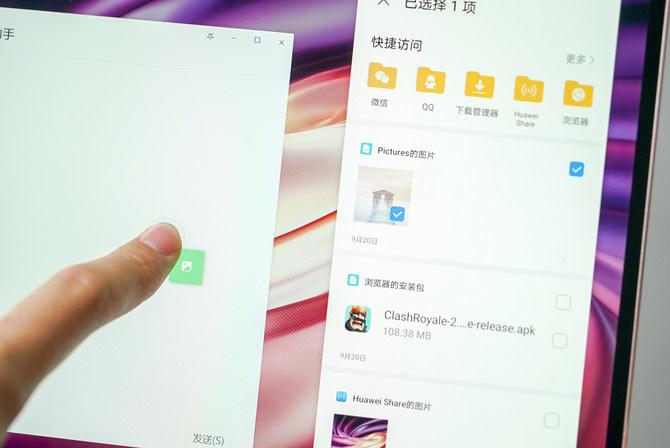
华为多屏协同是华为生态内的官方跨设备协作功能,通过系统底层优化,实现华为电脑与手机间高效安全的无线互联。用户可轻轻一拖,即可在电脑屏幕上实时操作手机界面,快速互传文件,接打电话,享受无缝协同体验。该功能需在支持且运行正版EMUI或HarmonyOS的华为设备间使用,确保了数据交互的流畅与安全。
《ipad怎么和电脑同屏》可通过官方软件实现。苹果用户可使用内置的Sidecar功能,将iPad作为Mac的无线扩展屏幕。若需跨平台协作,可安装正规投屏软件如AirDroid或Apowersoft,通过Wi-Fi网络将iPad屏幕镜像至Windows电脑。确保设备连接同一网络并开启相应权限,即可实现高效同屏展示与操作。
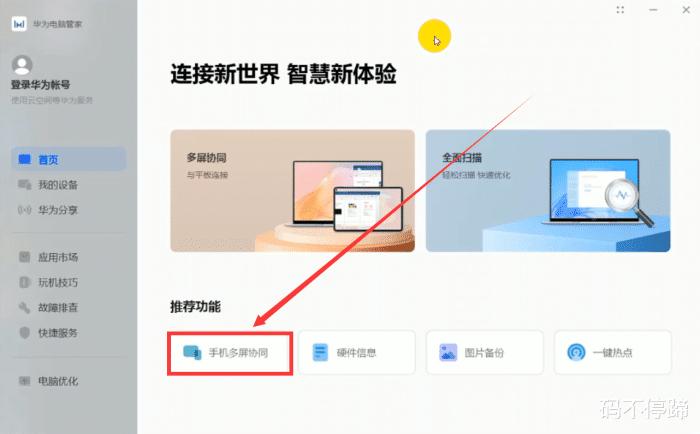
欢迎下载“华为手机和电脑多屏协同”教程,帮助您轻松开启多屏协同功能。本文将详细介绍多屏协同的操作步骤,包括连接设备、设置方法和使用技巧,让您在工作和生活中实现手机与电脑的智能互动。通过多屏协同,您可以实现屏幕投屏、文件传输、同步操作等多种便捷功能,提升效率和体验。无论是办公、娱乐还是学习,都能助您一臂之力。快来下载教程,开启华为设备的多屏协同新体验,让设备之间的联动变得更加轻松智能!