首页
热门专辑
斗罗大陆柳二龙
弹壳特攻队官网版最新版正版
小米手机各种符号代表什么意思
苹果手机设置快捷键
国家电网充电卡
【Win10怎么更换管理员账户】产品名:用户可通过系统设置合法更换管理员账户。步骤为:进入“设置”-“账户”-“家庭和其他用户”,选择目标账户点击“更改账户类型”,将其设置为“管理员”即可。需注意,操作前应拥有当前管理员权限,且不涉及任何破解或盗版行为,以确保系统安全与合规使用。
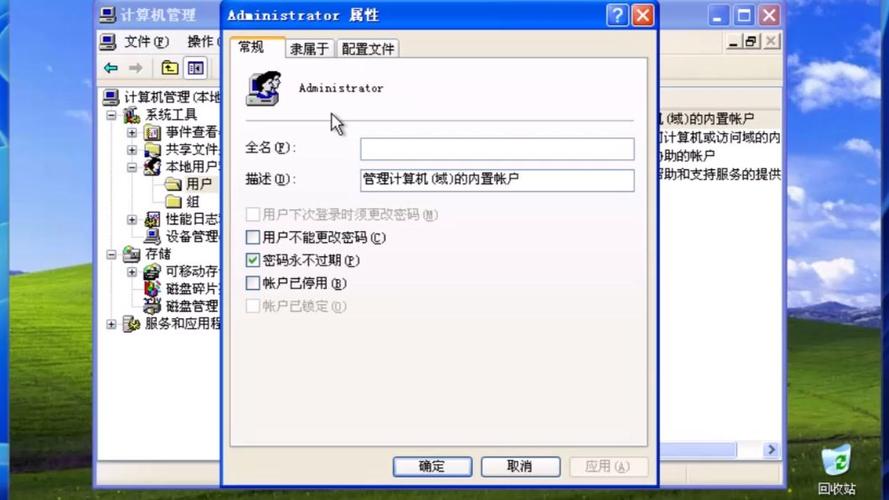
Windows10管理员账户 Windows10管理员账户是操作系统的核心权限身份,拥有最高管理权限,可执行安装软件、修改系统设置及管理其他用户账户等操作。为确保系统安全,建议用户通过官方渠道激活Windows10,并妥善保管账户凭据,避免使用非授权方式获取权限。
**更换Windows管理员账户** Windows操作系统支持管理员账户的合法更换,以应对权限变更或账户遗忘等场景。用户可通过系统内置的“控制面板”或“设置”中的账户管理功能,验证现有凭证后创建或提升新管理员账户,或使用微软官方工具重置安全信息。此流程无需第三方工具,严格遵循正版系统协议,可保障账户安全与系统稳定。
在Windows中更换管理员账户,主要有两种方式: 一、将现有标准账户提升为管理员。进入“设置”>“账户”>“家庭与其他用户”,选择目标账户,点击“更改账户类型”,将其设为“管理员”即可。 二、创建新管理员账户。在同一页面选择“添加账户”,按提示创建新用户,并同样将其类型设置为“管理员”。完成后,使用新账户登录即可获得管理员权限。 注意:操作需当前管理员权限。
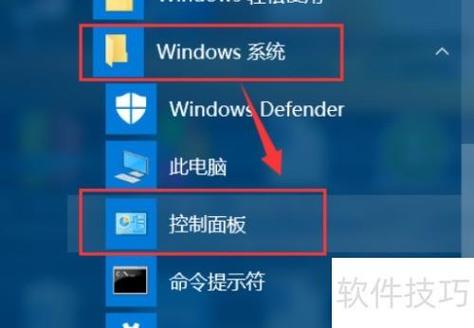
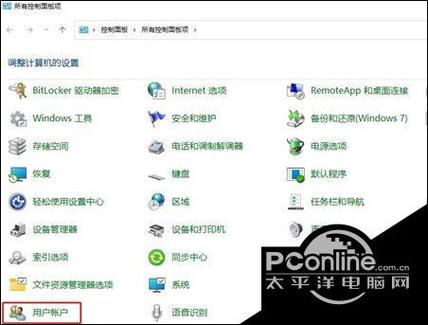
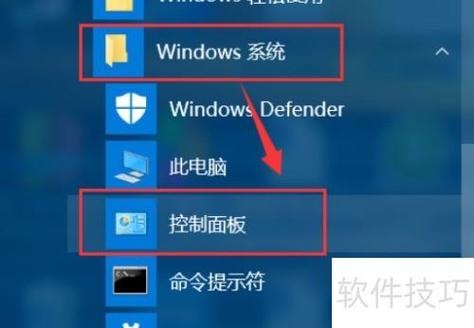
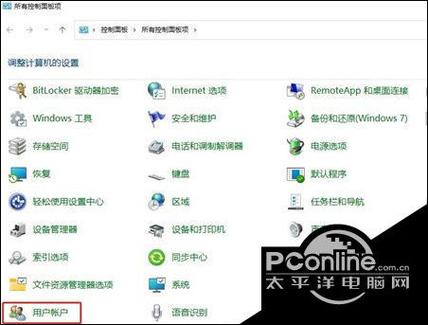
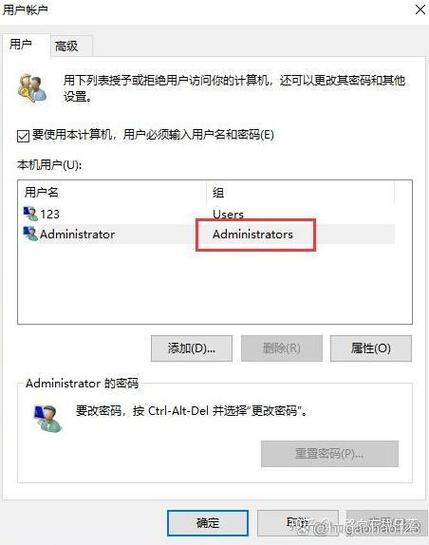
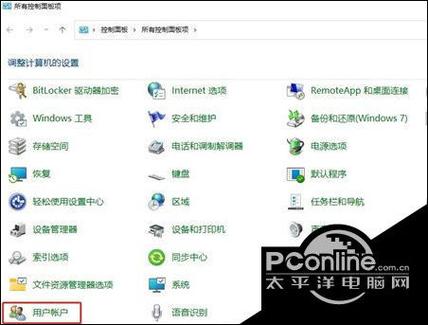
产品名:win10更换管理员账户 Windows 10系统支持通过合法设置更改管理员账户。用户可在“设置”的“账户”选项中调整账户类型,或通过控制面板的“用户账户”功能提升标准用户为管理员。此操作需当前管理员权限或账户密码,旨在保障系统安全与管理合规。请始终使用正版授权系统,并遵循微软官方指引进行账户配置。
欢迎下载“Windows切换管理员账户”工具!该软件可以帮助用户快速切换到管理员账户,无需繁琐的操作步骤。操作简便,适合各种Windows系统使用,提升工作效率。无论是进行系统设置、软件安装还是权限管理,都能轻松应对。快来下载体验,让你的Windows操作更加便捷高效!
欢迎下载“怎样更改Windows管理员账户”教程!这份指南将详细介绍如何轻松修改Windows系统中的管理员账户设置,帮助你快速解决相关问题。无论是重置密码、修改账户信息,还是切换管理员权限,本教程都提供了详细的步骤和实用技巧,适合所有Windows用户使用。简单易懂,操作方便,是你进行账户管理的好帮手。赶快下载体验,让你的Windows系统管理变得更加高效!
产品名:windows怎么更改管理员账户 在Windows系统中,您可通过合法授权版本的安全设置更改管理员账户。依次进入“设置”>“账户”>“家庭与其他用户”,选择目标账户并点击“更改账户类型”,即可将其权限设置为管理员。此操作需当前账户具备管理权限,且过程完全遵循微软官方用户协议,确保系统安全与合规使用。
产品名:《win10更改管理员账户》 该操作指在Windows 10系统中,通过系统内置的合法管理工具修改或配置管理员账户权限。用户可前往“设置”>“账户”>“家庭与其他用户”或通过控制面板中的“用户账户”功能,安全地添加、删除或更改账户类型。此过程完全遵循微软官方指南,无需借助任何非授权第三方工具,旨在帮助用户合规管理账户以确保系统安全与稳定。
您好,欢迎下载“Windows管理员账户密码”相关管理工具。本资源旨在协助已获授权的系统管理员安全重置或恢复本地账户凭证,严格用于合法合规的运维场景。请确保您拥有操作系统的合法管理权限,并遵守相关法律法规。下载后请参照说明文档谨慎操作,以保障系统安全。感谢您的使用。