首页
热门专辑
王者微信怎么解除健康系统
网赌开挂怎么买
猫猫坏 猫猫坏 玩猫猫
《傲娇校花》韩剧免费观看
蓝牙耳机仅用于通话怎么设置成音频
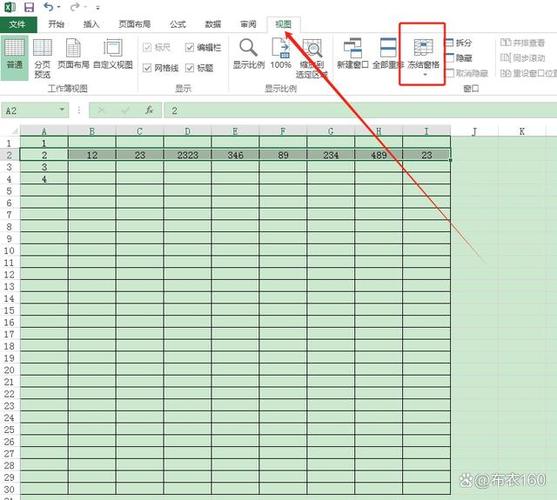
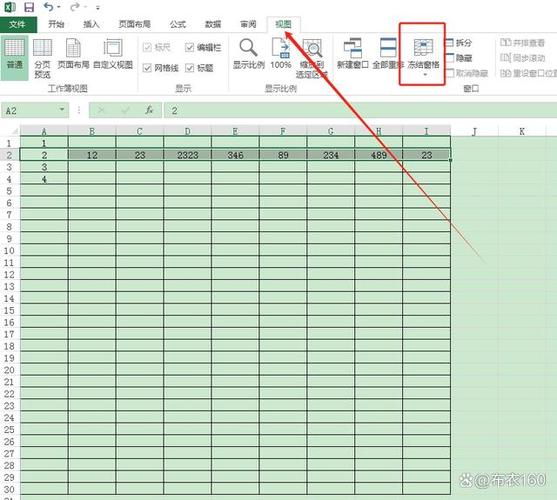
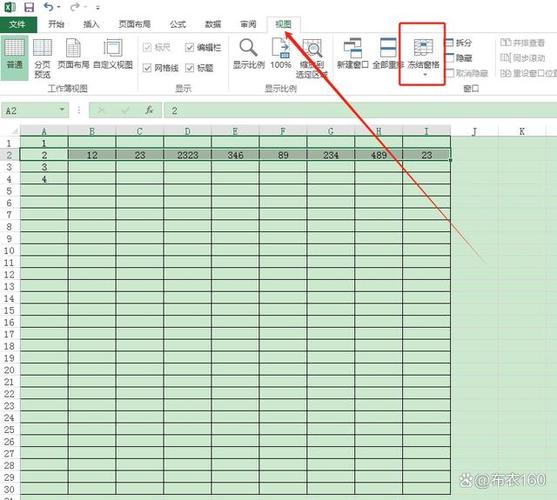
产品名:excel如何冻结任意一行 在Excel中冻结任意一行可固定表头以便滚动查看。操作时,选中需冻结行下方单元格,点击“视图”选项卡中的“冻结窗格”并选择“冻结拆分窗格”即可。此功能适用于正版Office软件,能有效提升数据管理效率,建议通过官方渠道获取合法授权版本以确保安全与更新支持。
产品名:excel如何冻结多行 在Excel中冻结多行可保持表头可见便于查看。步骤为:选定需冻结行下方单元格,点击“视图”选项卡中的“冻结窗格”,选择“冻结拆分窗格”即可。该功能帮助用户固定指定行,滚动工作表时锁定的行始终保持显示,提升数据浏览效率。
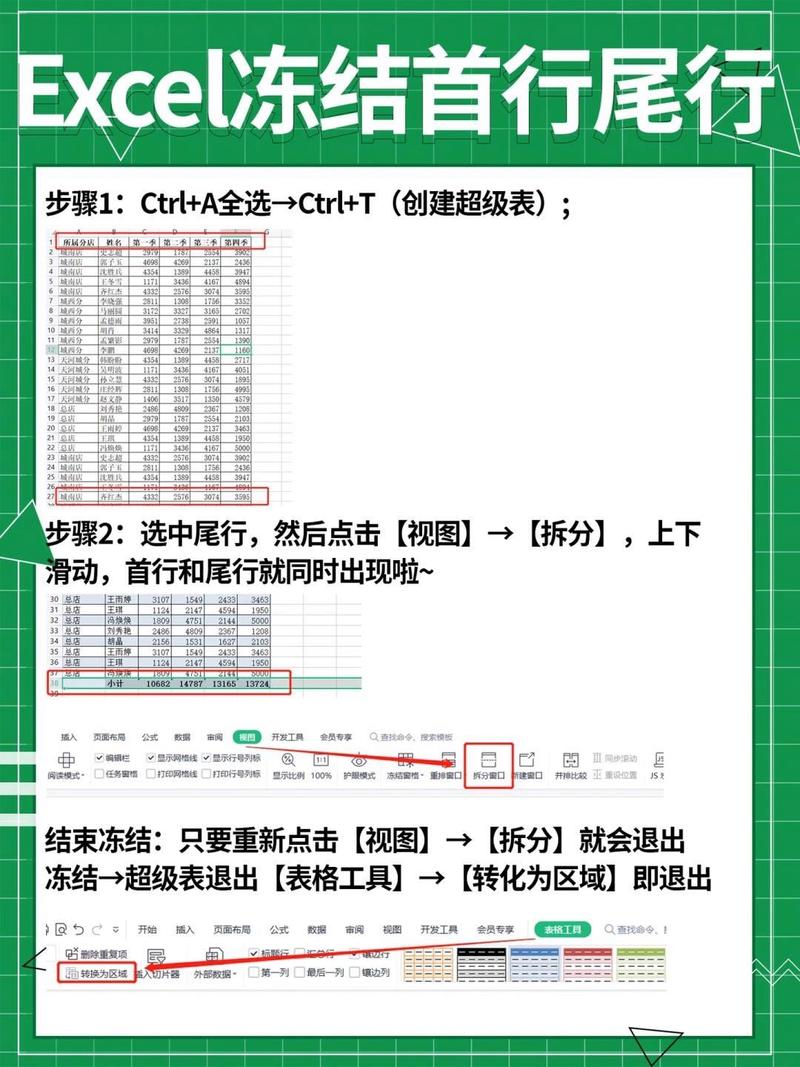
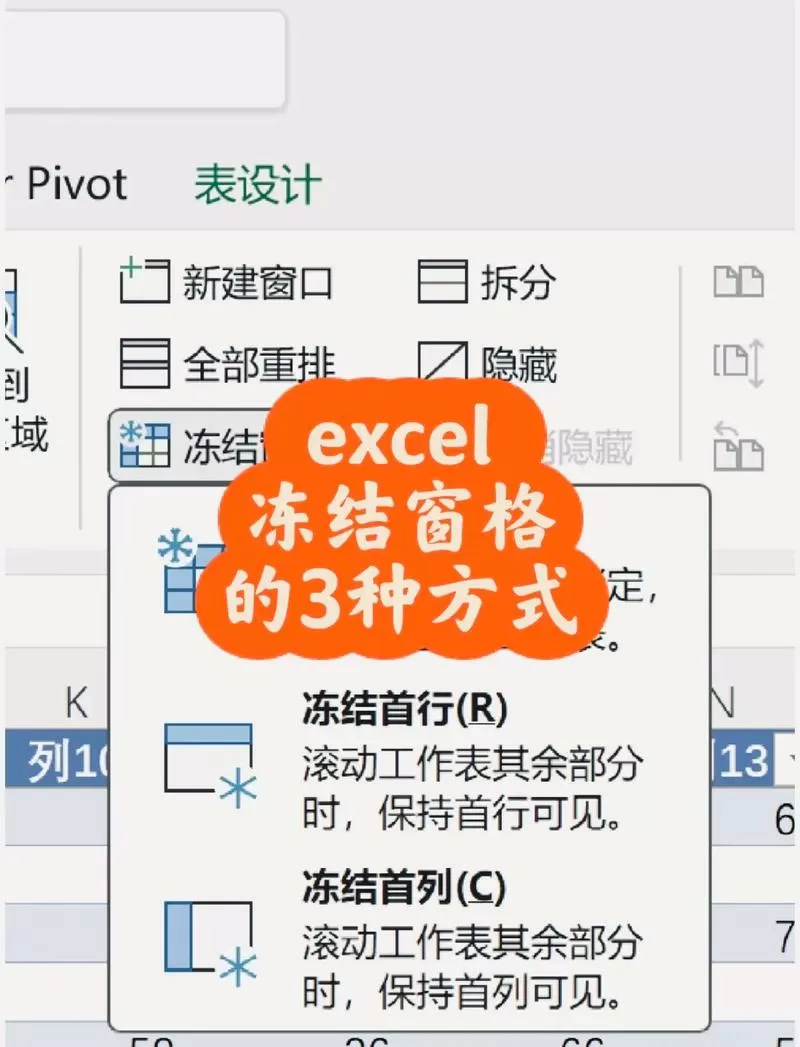
【Excel怎样冻结第一行】作为微软Office的正版办公软件功能,其操作步骤为:点击“视图”选项卡,选择“冻结窗格”,在下拉菜单中点击“冻结首行”即可锁定表格首行,方便上下滚动时保持标题行可见。建议通过官方渠道购买使用正版Excel以获得安全更新与完整服务。
产品名:excel冻结第二行 这是Excel中的一项实用功能,用于固定表格第二行作为标题行。当向下滚动查看长数据列表时,冻结的第二行将始终保持可见,方便用户随时对照列标题,显著提升数据浏览与核对效率。该功能通过“视图”选项卡中的“冻结窗格”命令轻松设置,是提升表格操作便捷性的正规工具。
欢迎下载《excel怎么冻结第一行第二行》指南。本教程将详细讲解在Excel中冻结首行与次行的正规操作方法,帮助您高效浏览大型表格数据。通过微软Office官方功能,您可快速锁定表头区域,提升数据处理效率。请支持正版软件,享受安全稳定的办公体验。
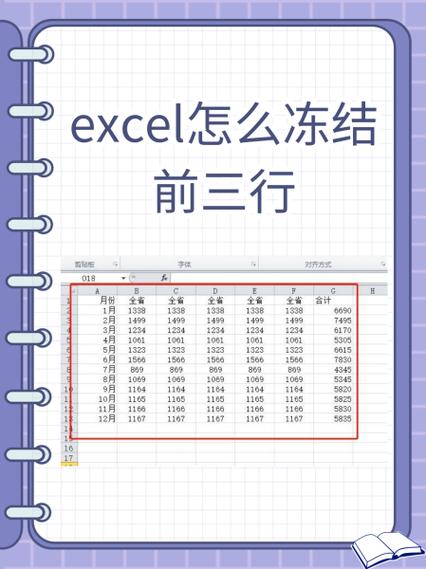
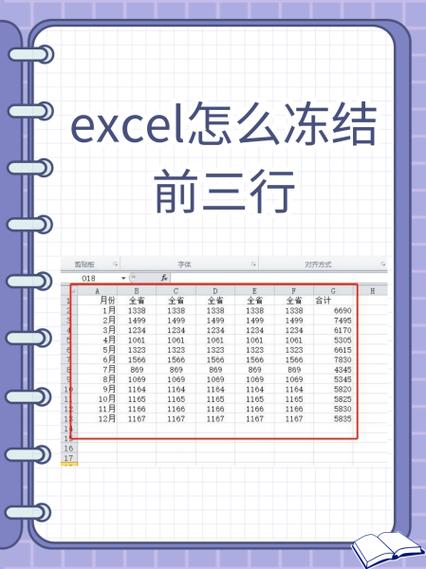
产品名:Excel如何冻结前三行 在Excel中冻结前三行以固定表头,操作步骤如下:首先打开表格文件,选中第四行(即首行需要滚动的位置),点击顶部“视图”选项卡,在“窗口”功能区找到“冻结窗格”按钮,选择“冻结拆分窗格”即可。完成后,前三行将保持固定,方便您滚动查看数据时持续参考标题信息。
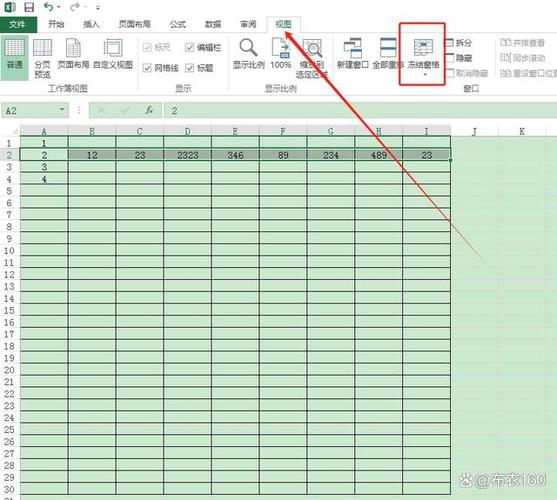
《如何冻结第一行和第二行》 在Excel中,选中第三行单元格,点击“视图”选项卡,找到“冻结窗格”功能,选择“冻结拆分窗格”即可锁定前两行。如需调整,可在“视图”中取消冻结后重新设置。此方法适用于保持表头可见,便于数据浏览与分析。
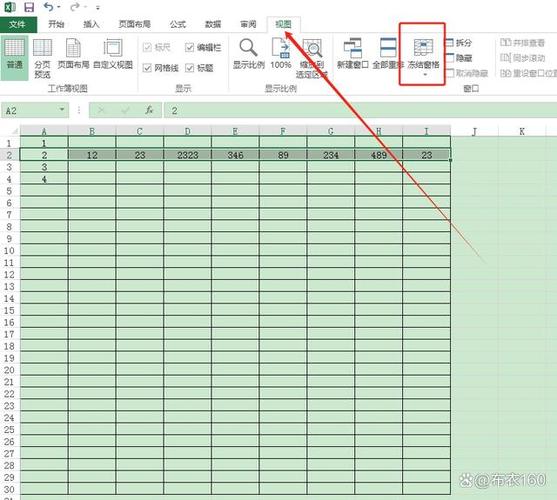
产品名:excel只冻结第二行 该功能指在Excel表格中仅冻结第二行,使其在滚动浏览时保持固定可见。这常用于将首行标题与次行表头区分,确保数据查看的连续性。实现方法为:选中第三行单元格,点击“视图”选项卡中的“冻结窗格”,选择“冻结拆分窗格”即可。此操作无需额外工具,属于Excel基础功能。
欢迎下载“如何在Excel中冻结窗格”的指南。本教程将详细介绍在Excel中如何轻松冻结行或列,方便您在浏览大量数据时保持重要信息不变。无论是冻结首行、首列,还是自定义区域,都能帮助提升工作效率。内容通俗易懂,适合初学者和职场人士使用。立即下载,让您在Excel操作中更加得心应手,轻松应对各种数据整理任务。
您好,产品“如何设置冻结第一第二行”将为您介绍冻结表格窗口的方法。 在Microsoft Excel中,您可以通过“视图”选项卡,选择“冻结窗格”功能来实现。如需冻结第一行和第二行,请选中第三行首个单元格(即A3),然后点击“冻结拆分窗格”即可。这样,滚动表格时前两行将始终保持可见,便于数据查看与分析。