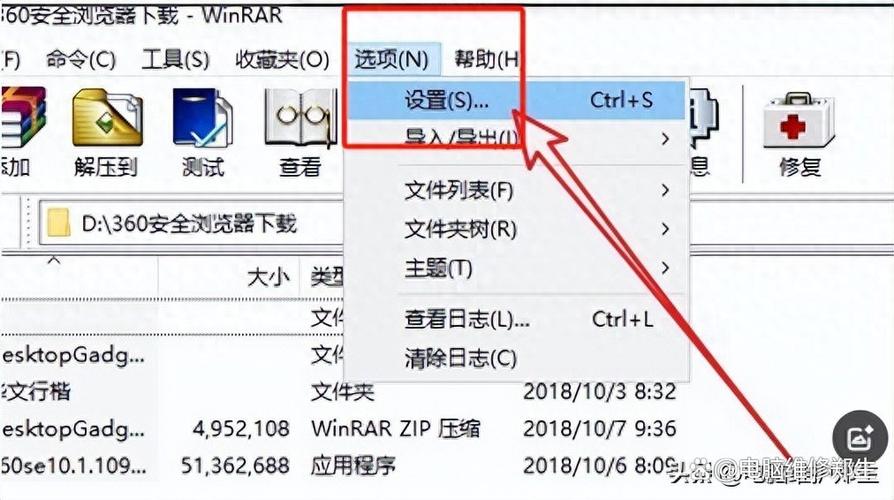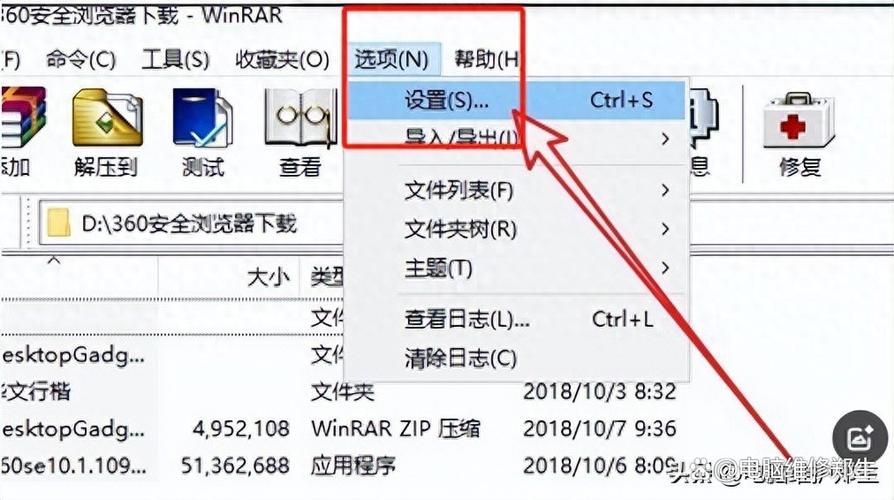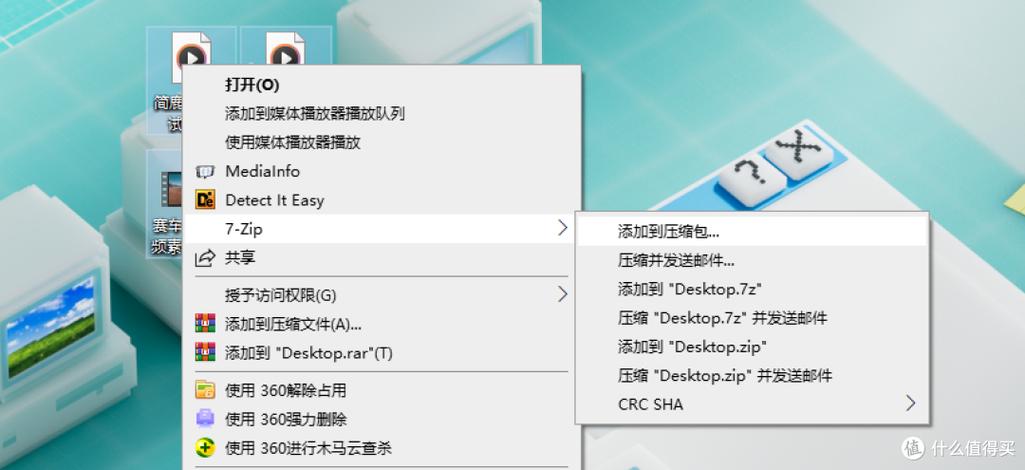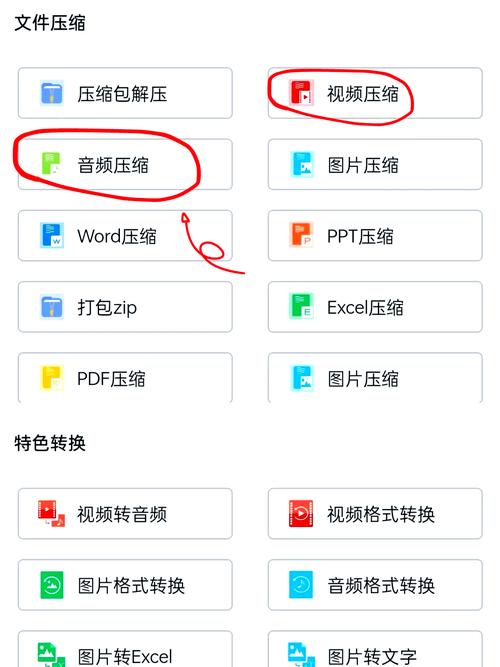
压缩软件主要通过算法减小文件体积,便于存储和传输。常见方法包括无损压缩(如ZIP、RAR)和有损压缩(如MP3、JPEG)。操作步骤:1. 安装压缩工具(如WinRAR、7-Zip);2. 右键选中文件/文件夹,选择“添加到压缩文件”;3. 设置格式(ZIP/7z等)、压缩级别(标准或极限);4. 可选密码保护或分卷压缩;5. 确认后生成压缩包。解压时双击文件,选择“解压到指定位置”即可。注意:压缩率取决于文件类型,重复内容多的文件压缩效果更明显。<img src="/image/20250406/aqepab_1743911893.jpg" alt="怎么压缩软件">
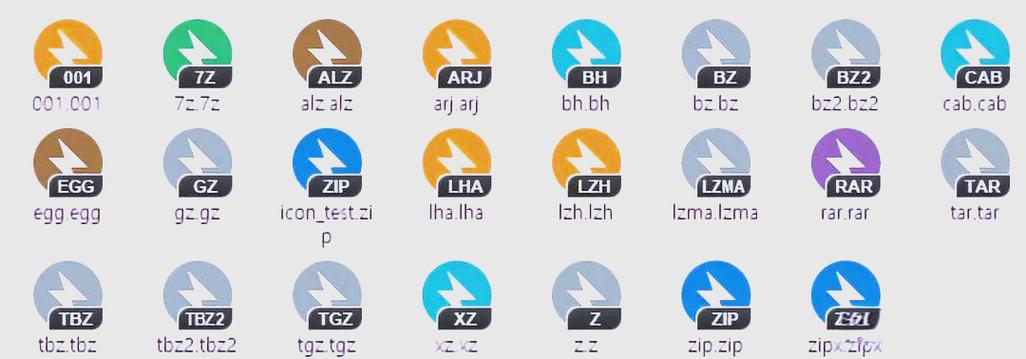
立即下载软件介绍 压缩软件是一类专为文件压缩与解压设计的实用工具,广泛应用于日常办公、数据备份、文件传输等场景。它的主要作用是通过算法将多个文件或文件夹打包成一个压缩包,从而大幅度减少存储空间,同时方便用户进行文件的整理和传输。无论是需要将大量图片、文档压缩成一个文件,还是希望减小视频或软件包的体积,压缩软件都能成为得力助手。现代的压缩工具不仅支持多种压缩格式,还提供了丰富的文件管理和安全加密功能,为用户带来高效、便捷的操作体验。 功能亮点 多格式支持:支持ZIP、RAR、7z、TAR、GZ等主流压缩格式,满足不同场景的需求,无需安装多个解压软件即可应对多种文件类型。 高效压缩算法:采用先进的压缩算法,如LZMA、Brotli等,显著提高压缩比,减少文件体积,节省存储空间和传输时间。 批量处理能力:支持一次性批量压缩或解压多个文件夹,极大提升工作效率,特别适合处理大量数据的用户。 文件加密与保护:内置256位AES加密,确保压缩包内容的安全性,适合敏感资料的存储与传输。 自解压文件生成:支持创建自解压格式(SFX),无需额外解压软件即可打开,方便分发和使用。 云同步与备份:集成云存储接口,实现文件同步备份,确保数据安全与随时随地访问。 界面友好与操作简便:直观的操作界面和拖拽支持,降低使用门槛,即使是新手也能轻松上手。 软件特色 与传统压缩软件相比,现代压缩工具在界面设计和交互体验上更为人性化。它们通常采用扁平化设计,配合清晰的图标和流程指引,让用户在操作时一目了然。性能方面,优化的压缩引擎降低了CPU资源占用,即使在处理大文件时也保持稳定流畅。此外,部分软件还引入了智能压缩策略,根据文件类型自动选择最优压缩参数,提升压缩效率和质量。界面交互方面,支持拖放操作、右键菜单快速压缩,甚至可以在资源管理器中直接完成压缩与解压任务,极大简化了用户操作流程。 使用攻略 首先,下载安装压缩软件,完成后打开主界面。若需压缩文件,可以直接选择“添加文件”或将文件拖拽到软件窗口中。在弹出的压缩设置界面,用户可以选择压缩格式(如ZIP、7z)、压缩等级(普通、最大、快速)以及是否加密文件。设置完毕后,点击“开始压缩”即可完成操作。解压流程也相对简单,右键目标压缩包,选择“解压到当前位置”或自定义路径,软件会自动完成解压任务。为了提升效率,用户还可以利用批处理功能,将多个文件或文件夹一次性压缩或解压,操作流程类似,只需提前选中所有目标文件即可。此外,高级用户可以利用命令行接口,进行脚本化批量处理,适合自动化任务需求。建议在压缩前,确认文件内容无误,合理设置压缩参数,以获得最佳的压缩效果和安全保障。 用户评价 科技宅小王:“用过不少压缩软件,这款界面简洁直观,操作也很顺手。压缩比不错,速度快,尤其喜欢它的加密功能,资料安全更有保障。” 设计狮阿杰:“我经常需要处理大量图片和设计文件,这款软件的批量处理能力让我省了不少时间。支持多格式真是太方便了,基本不用再找其他工具。” 小白用户丽丽:“刚开始用压缩软件,感觉一切都很简单,拖拽、右键操作都支持,界面友好,学习成本低。还可以加密,感觉很专业。” IT工程师老李:“压缩效率很高,压缩比优于一些老牌工具,资源占用也很合理。自定义设置丰富,适合我这种需要高性能处理的用户。” 学生小美:“学校作业需要经常压缩文件,软件操作很方便,文件体积也减小了很多,节省了存储空间,推荐给身边的同学。”