首页
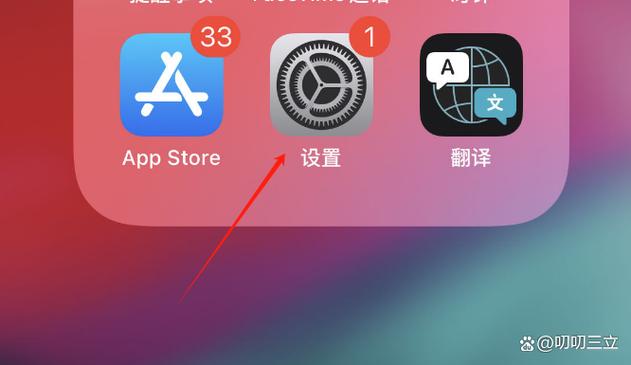
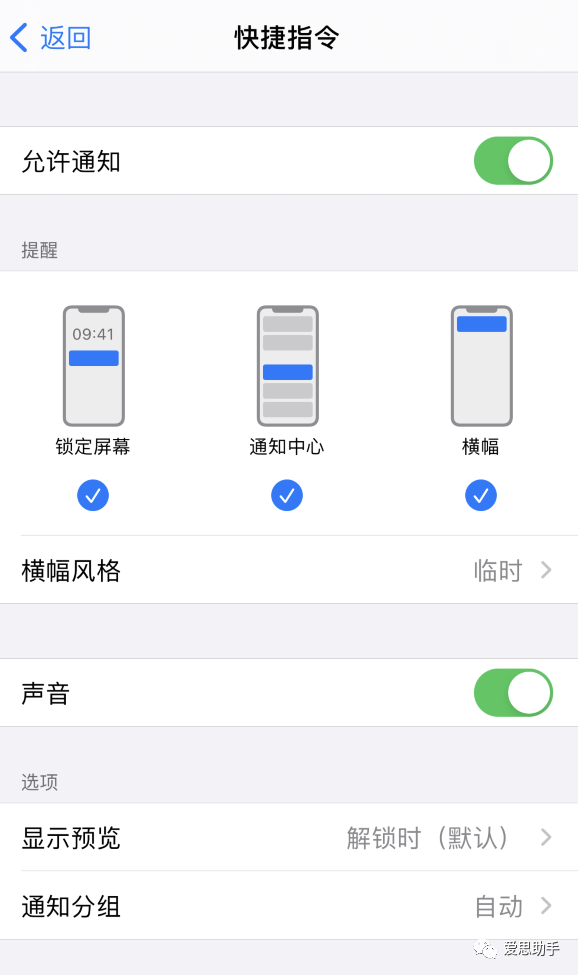
产品名:苹果11设置通知怎么关闭 要管理iPhone 11的通知,请进入“设置”>“通知”,选择需要关闭提醒的应用程序,将“允许通知”右侧的开关关闭即可。您也可在此界面自定义通知样式、声音或横幅提示,以实现个性化的消息管理。
热门专辑
听音乐消耗的流量多吗
残疾证到期怎么网上换证
支付宝怎么关闭通讯录
如何取消回车符号
ps2019软件安装包资源
“苹果通知关闭”产品介绍:您可在iPhone的“设置”中选择“通知”,根据需要管理或关闭特定应用的提醒,确保使用体验不受打扰。该操作完全遵循官方系统设计,符合正版软件使用规范。
产品名:苹果11怎么关闭通知亮屏 在iPhone 11上,您可以通过设置关闭通知亮屏功能。依次进入“设置”>“通知”,选择需要管理的应用,将其“锁定屏幕”通知选项关闭即可。您还可以在“设置”>“显示与亮度”中关闭“抬起唤醒”功能,进一步避免屏幕意外亮起。此方法适用于iOS正规系统版本,能有效管理通知显示方式。
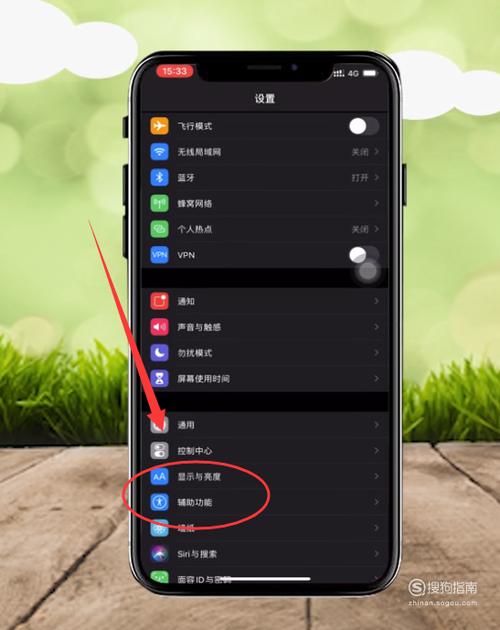
产品名:《苹果设置通知红点怎么关闭》 要关闭iPhone设置图标上的通知红点,请按以下步骤操作:进入系统“设置” > 点击“通用” > 选择“iPhone存储空间”(或“软件更新”)。在此页面稍作停留数十秒,然后彻底关闭设置应用并返回主屏幕。此操作可强制系统完成后台检测与缓存清理,从而清除角标。若红点再次出现,重复此流程通常即可解决。该方法利用iOS自有机制,安全有效。
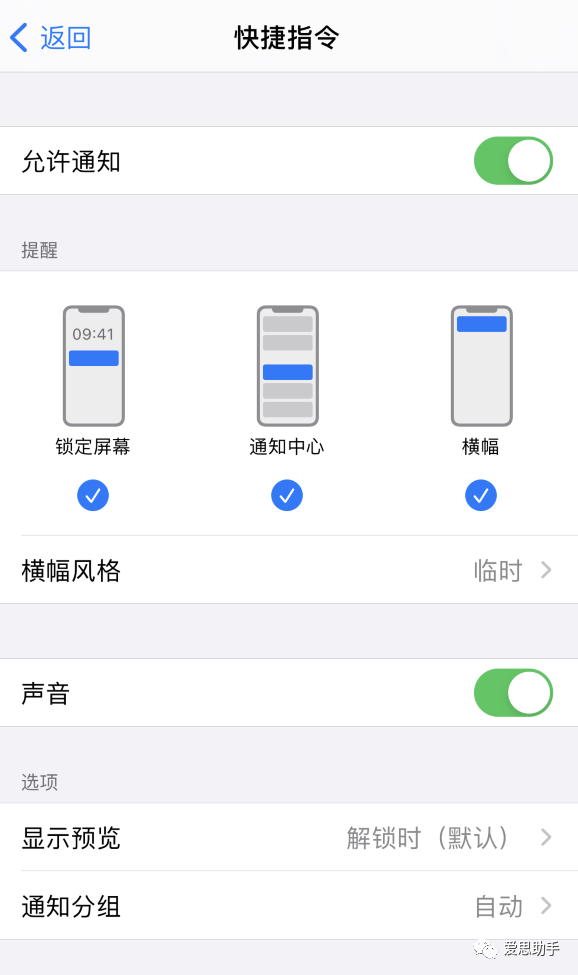
产品名:苹果手机设置通知怎么关闭 操作路径:进入iPhone“设置”-“通知”,在此界面可看到所有应用列表。点击任一应用即可进入其通知管理页,关闭“允许通知”总开关将完全静默该应用;亦可保留总开关开启,仅关闭锁定屏幕、通知中心等具体展示形式,或调整提示音与横幅样式。系统级通知权限管理有效兼顾提醒与免打扰需求。
产品名:苹果关闭设置通知图标 该功能为用户提供了在iOS系统中自主管理设置应用角标通知的选项。通过系统内置的“通知”配置,用户可便捷关闭特定应用图标上的未读标记,从而减少干扰并保持界面整洁。此设计体现了苹果对用户个性化体验与数字健康管理的重视,所有操作均基于官方系统权限,确保安全与合规。
欢迎下载“苹果设置通知如何关闭”教程,帮助您轻松掌握在苹果设备上关闭通知的方法。无论是iPhone还是iPad,本教程都提供详细步骤,让您快速关闭不需要的通知,改善使用体验。简单易懂,适合各种用户。快来下载,让您的苹果设备变得更加安静和高效!
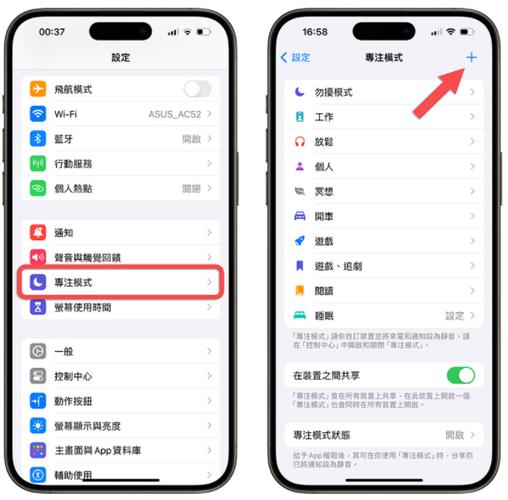
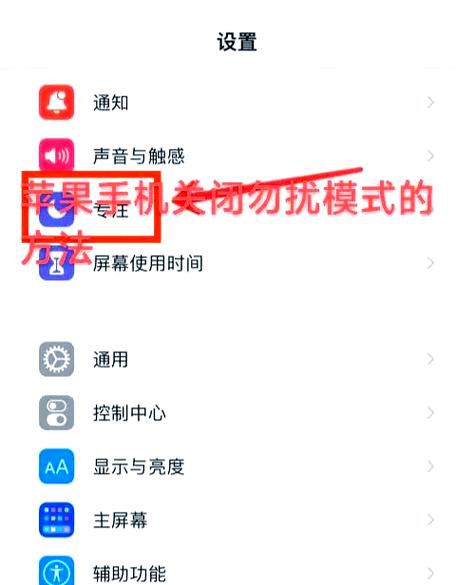
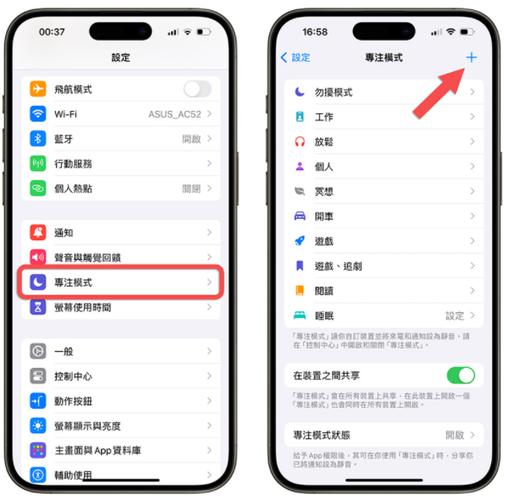
产品名:苹果怎么关闭通知 您可通过iPhone设置便捷管理通知以提升专注度。打开“设置”-“通知”,按需选择具体应用,关闭“允许通知”或自定义横幅、声音等提醒方式。另可启用“专注模式”过滤非重要通知,实现系统级静默管理。
苹果11下拉通知栏可通过系统设置进行个性化调整。用户可进入“设置”界面,选择“通知”选项,在此管理各应用的通知显示样式与权限,同时支持自定义是否在锁定屏幕或通知中心显示通知内容。此外,下拉通知栏的快捷操作和小组件也可在“设置”中根据使用习惯自由编辑。
《苹果手机设置通知红点怎么关闭》介绍:用户可在iPhone设置中管理通知红点。进入“设置”-“通知”,选择需关闭的应用,取消“标记”选项即可隐藏图标上的红色通知提示。此方法适用于所有官方系统版本,能有效减少视觉干扰,保持界面整洁。
苹果11下拉通知栏设置是指iPhone 11用户通过系统内置功能自定义通知中心的操作。用户可在“设置”中进入“通知”选项,调整应用提醒的显示方式,如横幅、声音或锁屏预览。此外,通过下滑屏幕顶部的刘海区域即可快速访问通知栏,查看消息、日历事件等。该功能旨在提升交互效率,所有设置均基于iOS官方系统,确保安全稳定。