首页
欢迎下载《怎么样调整表格的行高》指南!本教程将为您清晰讲解在常见办公软件中调整表格行高的多种实用方法,涵盖鼠标拖动、精确数值输入及批量操作等技巧。内容简洁易懂,配有步骤图示,助您快速掌握,轻松制作出排版美观、层次分明的表格。立即获取,提升您的文档处理效率吧!
热门专辑
纳迪亚之宝安卓作弊
七喵美化包.APK免费
67k小说阅读器
快刷刷视频赚钱
可可漫画破解版
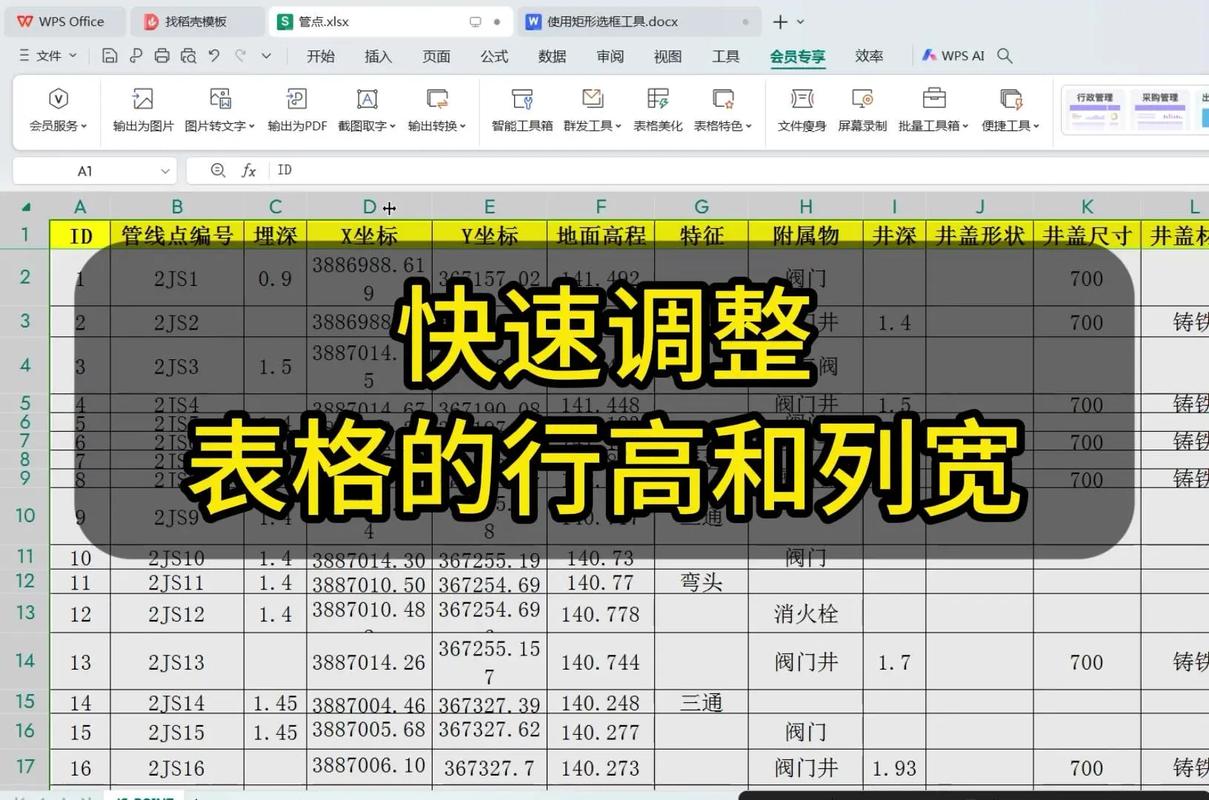
产品名:WPS表格行高调整方法 在WPS表格中,可通过选中行后右击选择“行高”输入数值进行精确调整,或拖动行号下方的分隔线快速改变行高。如需自适应内容,可使用“自动调整行高”功能。这些操作均支持批量处理,能有效提升表格数据排版效率。
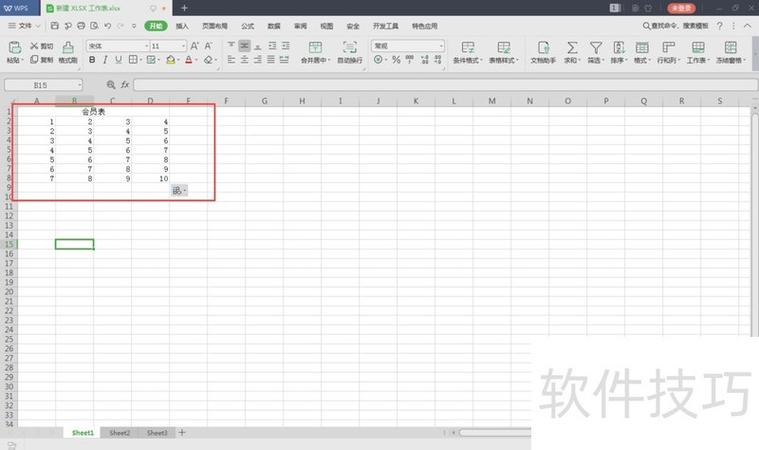
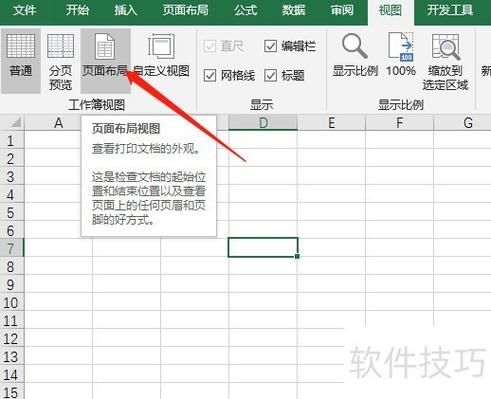
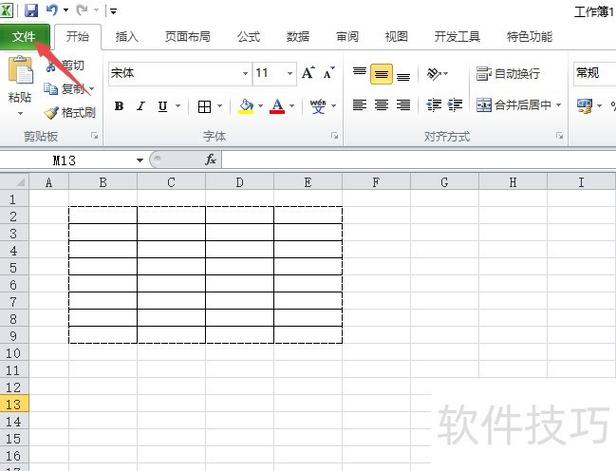
《Excel表格如何调整行高》为您介绍微软Excel软件调整行高的正规操作方法。打开工作表后,您可选择单行或多行,在“开始”选项卡的“单元格”组中点击“格式”,在下拉菜单选择“行高”并输入数值;或直接拖动行标题下方的边界线手动调整。使用正版软件可确保功能完整与数据安全。
欢迎下载“表格怎么调整行高”教程!本教程将详细介绍如何方便地调整表格中的行高,以提升表格的美观和实用性。无论是Excel、Word还是其他表格软件,都可以通过本教程学习到简单易懂的操作方法,帮助你快速掌握调整技巧。下载后,你可以随时参考,轻松应对各种表格排版需求。赶快获取,优化你的表格布局吧!
“调整excel表格行高”产品能便捷设置Excel行高以适应内容。选中行后,在“开始”或“行高”选项中精确输入数值或手动拖动调整,确保表格布局清晰、数据完整显示,提升文档的专业性与可读性。
欢迎您下载《文档中的表格怎么调整行高》。这是一款专为办公文档设计的小工具,能清晰指导并帮助您在各类软件中灵活调整表格行高、列宽及格式,提升文档编辑效率。我们提倡使用正版软件,安全可靠地满足您的办公需求。
【表格调整行高列宽】是一款专业的电子表格处理工具,专注于提供高效、灵活的单元格尺寸调整功能。它支持用户通过鼠标拖拽或精确数值输入,快速调整行高与列宽,优化表格布局与数据展示效果,显著提升文档编辑与排版的工作效率。该软件致力于为用户提供安全、合规的正版体验。
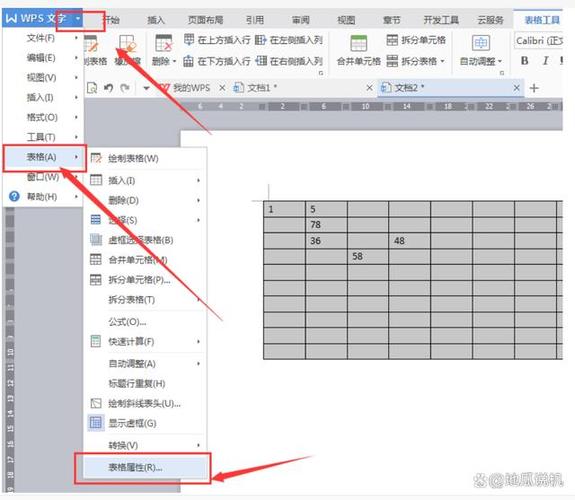
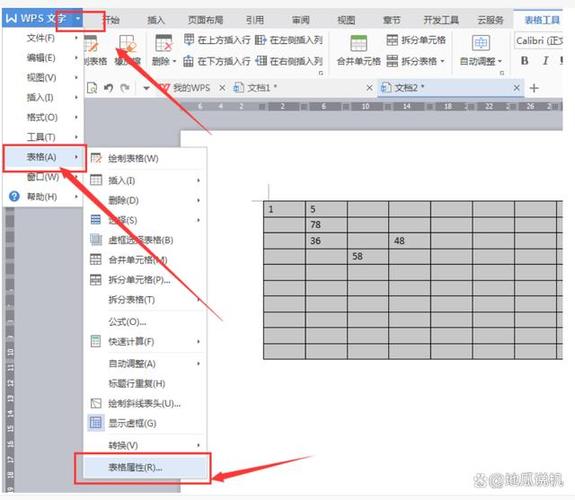
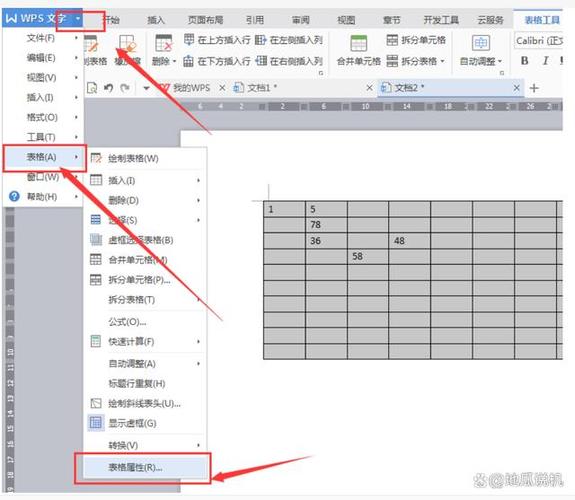
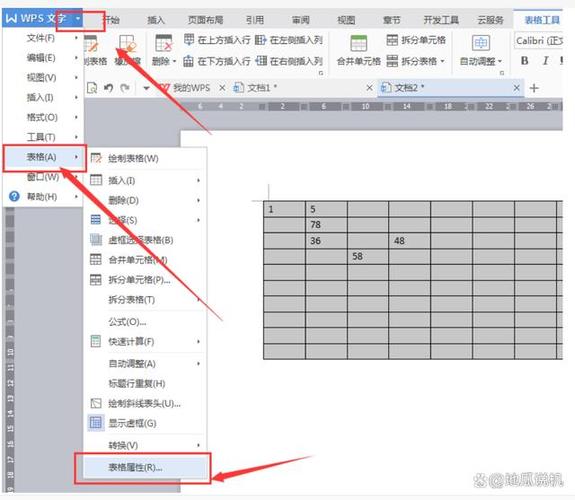
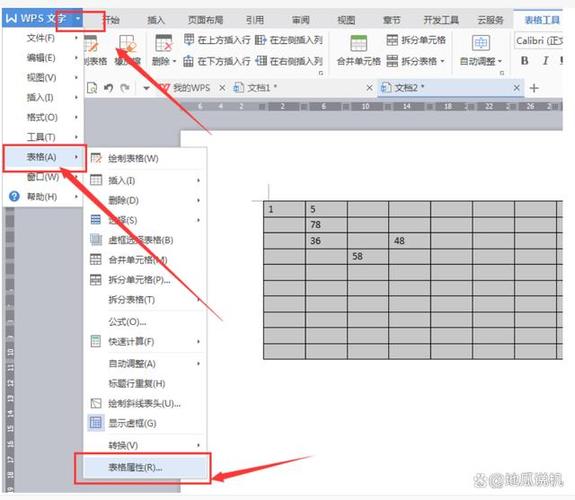
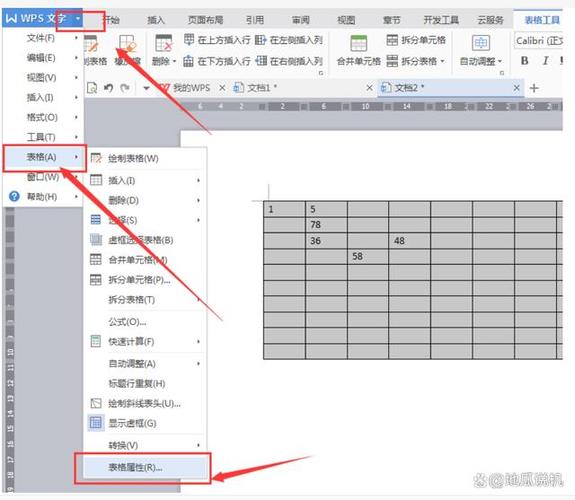
WPS Word文档表格调整行高步骤如下:首先选中需调整的表格行,在右键菜单或“表格工具”选项卡中找到“行高”设置项。可通过输入具体数值精确调整,或直接拖动表格行边框进行直观调整。WPS Office作为正版办公软件,提供便捷的表格编辑功能,满足用户日常文档处理需求。
使用WPS Word调整表格行高列宽的方法如下:选中需要调整的表格区域,在“表格工具”菜单栏中,点击“行和列”选项组。调整行高可直接拖动行边框,或进入“表格属性”在“行”标签页精确设定数值;调整列宽同理,可拖动列边框或在“表格属性”的“列”标签页进行设置。通过鼠标右键菜单也能快速打开相关设置选项,实现灵活排版。
产品名:如何调整Excel表格的行高 在Excel中调整行高可通过鼠标拖动行号边界实现,也可右键点击行号选择“行高”输入精确数值。如需批量调整,可选中多行后统一拖动或设置数值。在“开始”选项卡的“单元格”组中点击“格式”按钮,也能找到行高设置选项。合理调整行高能提升表格可读性与打印效果。
《表格怎样调整表格大小》产品介绍: 本工具为专业表格编辑软件,提供多种合规方式调整单元格及整体表格尺寸。用户可通过拖拽行列边界、输入精确数值或使用自适应布局功能,快速优化表格排版,确保数据清晰呈现,提升办公效率。