首页
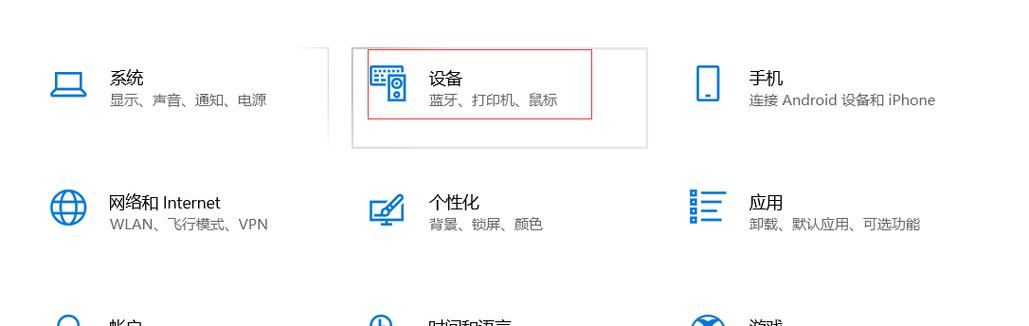
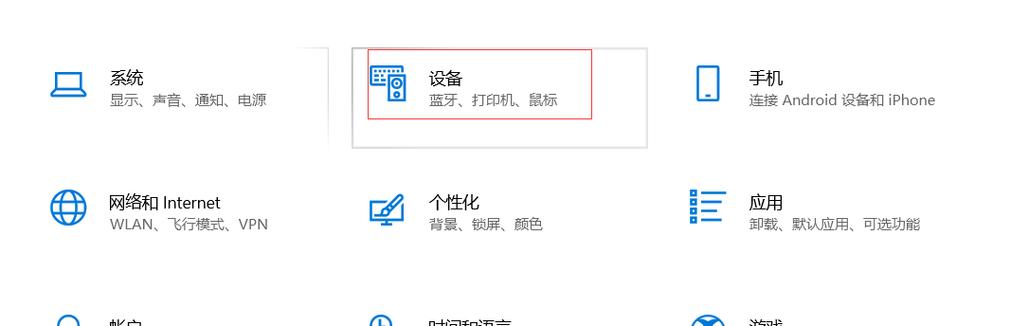
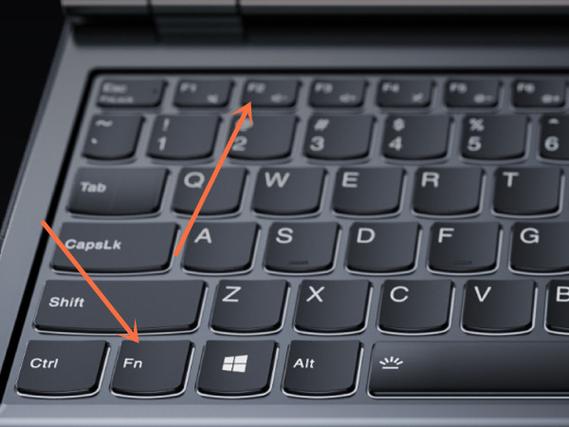
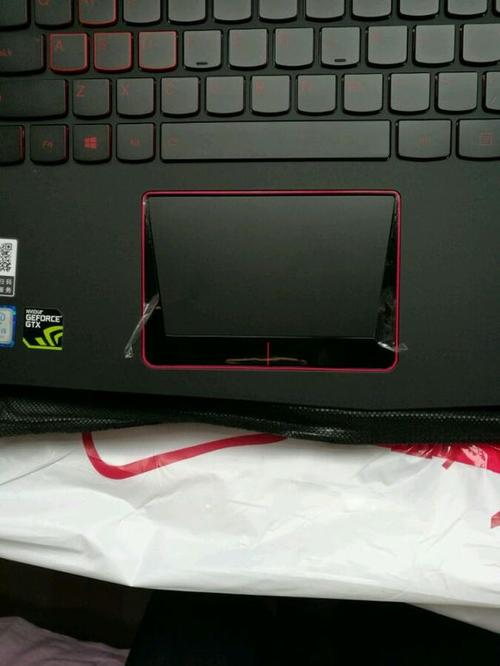
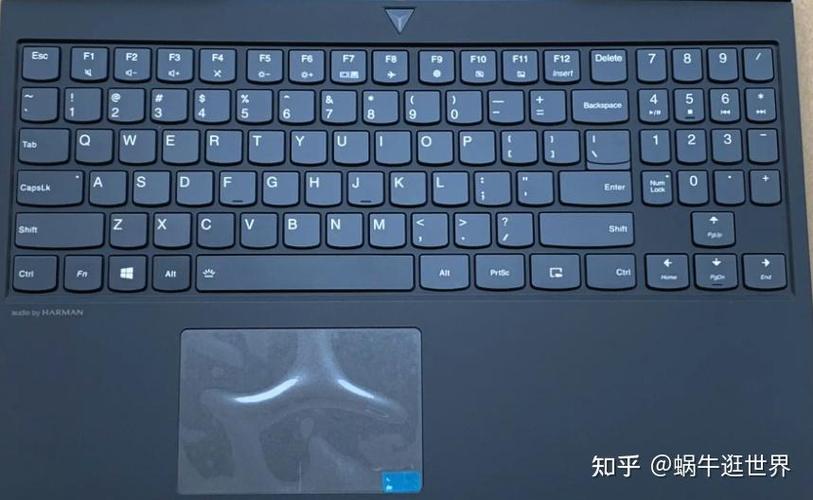
拯救者笔记本可通过快捷键快速操作触摸板:按下 **Fn + F10**(部分机型为 **Fn + F11**)即可开启或关闭触摸板。操作时屏幕会短暂显示触控板开关状态提示。 此外,也可在系统设置内手动控制:进入 **Windows 设置 > 蓝牙和其他设备 > 触摸板**,通过页面顶部的开关按钮即可启用或禁用触摸板功能。
热门专辑
小米手机各种符号代表什么意思
斗罗大陆柳二龙
弹壳特攻队官网版最新版正版
国家电网充电卡
苹果手机设置快捷键
联想拯救者笔记本电脑可通过以下方式关闭触摸板:首先打开系统“设置”,进入“蓝牙和其他设备”下的“触摸板”选项,直接点击开关即可禁用。部分机型也可通过组合键“Fn + F10”(或键盘上印有触控板图标的快捷键)快速切换。您还可在“控制面板”的鼠标属性中查找相关管理选项进行更细致的设置。
欢迎下载“拯救者Y9000P触摸板怎么开启”教程,帮助您轻松掌握开启触摸板的方法。本文详细介绍了拯救者Y9000P笔记本电脑开启触摸板的步骤,包括快捷键操作和系统设置调整,适合所有用户快速上手。无论您是新手还是熟手,都可以通过本教程快速找到解决方案,提升使用体验。感谢您的下载,希望这份指南能为您的使用带来便利!
欢迎下载“拯救者关闭触摸板快捷键”,这是一款专为联想拯救者系列笔记本设计的官方快捷键工具。它通过内置功能快速切换触摸板状态,让您在游戏或打字时避免误触,提升使用体验。请通过联想官方网站或应用商店获取正版软件,确保安全与系统兼容性。
联想拯救者笔记本触摸板的开启方法通常有以下几种: 首先,可通过快捷键操作,常见的是同时按下“Fn + F10”或“Fn + F6”来快速启用或禁用触摸板。 其次,可在Windows系统中进入“设置” > “蓝牙和其他设备” > “触摸板”,在此界面中直接开启或调整相关功能。 此外,若遇到驱动问题,可前往联想官网下载并安装最新的触摸板驱动程序以确保功能正常。 根据您的具体机型,操作方式可能略有差异,建议参考用户手册或联想官方支持页面获取更准确的指引。
拯救者笔记本电脑可通过快捷键或系统设置锁定触摸板。常见方法是使用“Fn + F10”组合键(部分机型为Fn+F6)快速开关触摸板,也可在Windows设置中进入“蓝牙和其他设备”>“触摸板”,关闭相关选项实现锁定。这能避免打字时误触,提升使用体验。
欢迎下载“拯救者触摸板右键”软件,该工具旨在优化联想拯救者系列笔记本的触摸板右键功能,提升操作精准度与使用体验。请通过官方或正规渠道获取正版,以确保系统安全并享受持续更新与服务支持。
拯救者触摸板异常是针对联想拯救者系列笔记本电脑触摸板功能检测与辅助校正工具。该软件通过诊断驱动程序及硬件响应,帮助用户识别触摸板滑动失灵、多点触控失效等常见问题,并提供官方兼容驱动更新指引与校准方案。建议用户通过联想官方服务中心或授权渠道获取正版软件及维修支持,以确保设备稳定性与数据安全。
《拯救者解锁触摸板》是由联想官方为部分拯救者笔记本电脑用户提供的功能修复或增强软件。当电脑预装系统或驱动程序导致触摸板功能受限时,使用者可通过联想官方渠道下载此工具,以安全、合规的方式恢复触摸板的完整功能特性,确保设备的正常使用体验。请务必通过官网获取正版软件。
拯救者Fn键开启和关闭功能可通过键盘快捷键或联想官方软件(如Lenovo Utility)进行设置。在系统中,Fn键通常与Esc或其他功能键组合切换锁定状态,以启用或禁用多媒体快捷键操作。用户可在操作系统设置或品牌预装管理工具中调整此功能,实现自定义快捷方式,提升使用便利性。
产品名:拯救者触摸板游戏模式关闭后打不开 介绍:该问题通常因系统驱动异常或设置冲突导致触摸板功能失效。建议您通过联想官方支持网站重新安装触摸板驱动程序,或在“控制面板-鼠标属性”中检查触摸板启用状态。若为系统更新所致,可尝试在设备管理器中卸载当前驱动后重启以自动恢复。请务必使用官方正版系统与驱动,确保硬件兼容性与安全稳定。