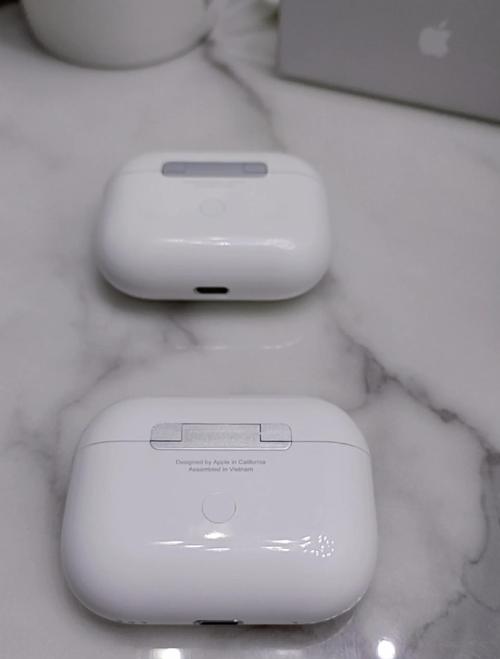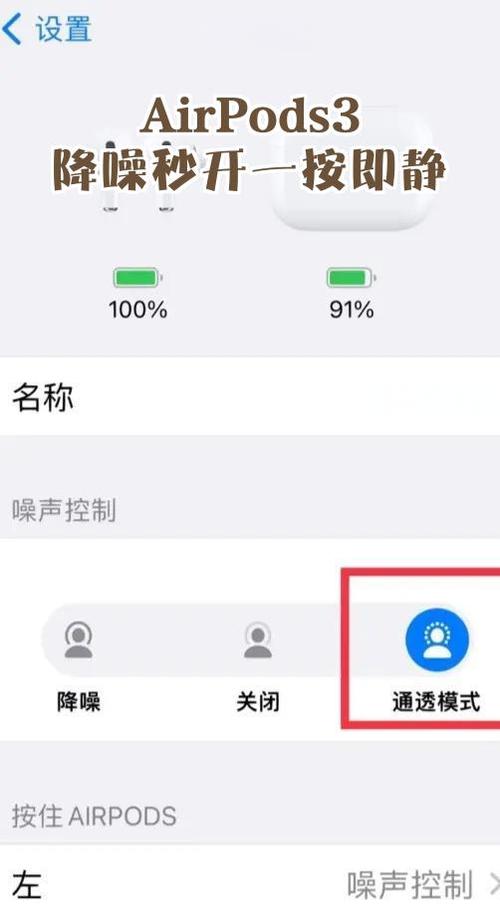
关于 airpods背后没有按钮的软件介绍 在无线耳机的不断革新中,苹果的 AirPods 系列一直走在技术前沿。近期版本的 AirPods 采用了全新的设计理念——背后没有传统的实体按钮,而是通过触控或感应区域实现各种操作。为了让用户更好地适应这一变化,一款专门的控制辅助软件应运而生。该软件旨在弥补硬件上的不足,提供灵活、便捷的操作体验,解决用户在使用中遇到的按钮缺失带来的困扰。无论是切换歌曲、调整音量,还是唤醒语音助手,都能通过这款软件轻松实现,从而提升整体的使用效率和体验感。 功能亮点 一键自定义操作:用户可以根据个人习惯,将特定的触控区域设定为多种操作,比如播放/暂停、下一曲、返回上一曲或呼叫语音助手。操作灵活多变,满足不同需求。 智能感应调节音量:通过软件实现对耳机音量的精准调节,支持滑动、点击等多种交互方式,避免误触和误操作,提高使用的舒适度与效率。 手势识别支持:集成多点触控和手势识别功能,用户可以通过简单的手势完成复杂操作,比如双击调节、长按切换模式,极大简化操作流程。 设备状态监控:实时显示耳机连接状态、电量信息和使用历史,让用户一目了然,便于掌控设备的运行状态,减少意外断连或电量不足的困扰。 多设备同步切换:支持多台设备的无缝切换,用户只需一键操作,即可在不同设备间自由切换耳机的连接,提升多场景使用的便捷性。 软件特色 界面设计方面,该软件采用简洁大方的界面布局,用户操作直观明了。色调柔和,配色方案经过优化,长时间使用也不会造成视觉疲劳。交互体验方面,软件支持多点触控、手势识别,反应灵敏,几乎没有延迟,确保每一次操作都能即时生效。性能方面,软件经过深度优化,资源占用极低,不会影响耳机的续航表现或系统的稳定性。此外,它还集成智能提示功能,帮助用户快速掌握操作技巧,提升整体使用体验。与传统的实体按钮相比,这款软件提供了更为丰富和个性化的操作方式,让无线耳机的控制变得更加智能和人性化。 使用攻略 首先,确保你的 AirPods 已经成功连接到手机或电脑上,并已安装这款控制软件。打开软件后,进入主界面,你会看到耳机的基本状态信息。接下来,按照以下步骤进行操作: 1. 自定义触控区域:在“操作设置”中,选择你想要的手势或触控区域,绑定相应的功能,比如双击切歌或长按唤醒语音助手。根据提示,完成操作后保存设置。 2. 调节音量:在“音量调节”选项中,选择滑动或点按调节方式。调整好后,可以通过在耳机附近轻触或滑动来实现音量的微调,体验更加细腻。 3. 开启设备监控:进入“状态监控”界面,开启电量提醒和连接状态提示。这样可以实时掌握耳机的电量和连接状态,避免突然断连或电量耗尽。 4. 多设备切换:在“设备管理”中,添加多台设备信息。需要切换时,只需点击对应设备名称,软件会自动完成连接切换,操作简便快捷。 5. 体验手势识别:在“手势设置”中,选择预设的手势方案,或者自定义手势动作。完成后,试着用手势操作耳机,确认是否能顺畅执行对应功能。 以上步骤操作完毕后,建议多试验几次,熟悉各项功能操作流程。软件还提供新手引导和操作提示,帮助用户快速上手,最大化发挥耳机的潜能。 用户评价 科技宅小王:“以前用传统按钮,感觉很不方便,特别是在运动时容易误触。这个软件让我可以自定义操作,手势识别也很灵敏,使用体验大大提升。” 设计狮阿杰:“界面简洁直观,操作也很顺畅。最喜欢的是可以实时监控耳机电量,避免尴尬的断连情况。非常实用的工具。” 音乐发烧友小李:“调节音量变得更精细了,之前总是误触,现在用手势调节,感觉特别酷。强烈推荐给喜欢DIY的朋友。” 生活达人小慧:“多设备切换真的太方便了,不用每次重新连接,节省了不少时间。软件的响应速度也很快,值得一试。” 科技小白小张:“刚开始有点不太会操作,但软件的引导非常细心,几分钟就学会了。现在用起来得心应手。”