首页
欢迎下载“分屏电脑怎么切换”使用指南。本资源为您详细介绍Windows与macOS系统内置的分屏功能,涵盖快捷键操作、窗口拖拽布局及系统设置等正规方法,助您安全高效地管理多任务界面,提升工作与娱乐体验。请通过官方渠道获取正版系统与软件支持。
热门专辑
小米手机各种符号代表什么意思
国家电网充电卡
斗罗大陆柳二龙
苹果手机设置快捷键
弹壳特攻队官网版最新版正版
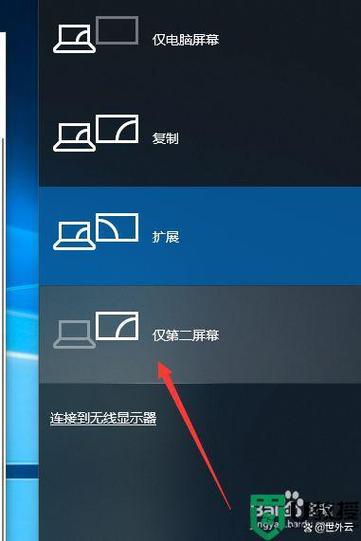
《电脑怎么切换主副屏》是一款指导用户正确设置多显示器功能的官方指南产品。它详细讲解如何通过操作系统内置的显示设置(如Windows系统中的“投影”或“多显示器”选项)快速切换主屏与副屏,调整显示模式与分辨率。该产品强调使用系统合法功能或正版显卡驱动控制面板来实现高效安全的屏幕管理,帮助用户合规地提升工作效率与娱乐体验。
《电脑怎么切换竖屏》是一款指导用户便捷调整屏幕显示方向的实用教程。其核心操作是:在Windows系统中,可通过“显示设置”中的“显示方向”下拉菜单,选择“纵向”完成切换;在macOS中,则通过“系统设置”的“显示器”选项进行旋转设置。本指南旨在帮助用户合法合规地利用操作系统内置功能,高效实现竖屏显示以适应阅读、编程等特定需求。
《电脑副屏怎么切换》是一款专业的屏幕管理工具,能够帮助用户便捷地配置和切换多显示器工作环境。它提供直观界面,让您轻松调整主副屏设置、分辨率及显示方向,优化工作效率。该软件完全遵循正版授权原则,保障系统稳定与安全,是实现高效多屏办公的理想辅助工具。
(原标题:电脑怎么横屏竖屏切换) 操作电脑屏幕横竖切换主要有两种方式。在Windows系统中,您可通过“显示设置”中的“显示方向”下拉菜单快速选择“横向”或“纵向”。此外,使用显卡控制面板(如NVIDIA或AMD控制中心)也可进行更高级的方向调整。对于笔记本电脑,部分机型还提供了快捷键组合(例如Ctrl+Alt+方向键)实现快速切换。请根据您的系统和硬件选择官方支持的正规操作方法。
《电脑扩展屏怎么切换》是一款帮助用户便捷管理多显示器的正规工具软件。它支持快速调整扩展、复制等屏幕模式,可通过热键或系统设置轻松切换主屏与副屏,提升多任务工作效率,无需安装任何非授权版本。
《电脑切换屏幕》是一款用于在多台电脑间快速切换显示与键鼠操作的正规软件工具。它通过硬件连接或网络传输,帮助用户高效管理多个主机,提升工作效率与桌面整洁度,适用于办公、设计与多设备管理等场景。
产品名:分屏切换 分屏切换是一款帮助用户高效管理屏幕空间的工具软件。它支持将显示屏划分为多个独立区域,便于同时运行和快速切换不同应用程序,有效提升多任务处理效率。该软件适用于办公协作、数据分析及多媒体操作等场景,通过便捷的拖拽和快捷键设计,为用户提供流畅、正版授权的使用体验。
【电脑屏幕横竖屏怎么切换】可通过操作系统内置功能实现。Windows系统在“显示设置”中选择旋转方向(横向/纵向/90°/270°);Mac系统在“显示器”偏好设置中调整旋转角度。部分显卡控制面板(如NVIDIA/AMD)也提供屏幕旋转选项。快捷键Ctrl+Alt+方向键(部分机型支持)可快速切换。确保显示器支持物理旋转,并更新显卡驱动以获得完整功能。
欢迎您了解《电脑切换账户怎么切换》。这是一款功能简明实用的系统管理工具,旨在安全、规范地指导用户在不同操作系统(如Windows)中正确切换、创建或管理用户账户。它提供标准操作指引,帮助您高效管理多用户环境,保障个人数据和隐私安全。请通过官方应用商店或正规渠道下载正版软件,享受稳定可靠的服务。
产品名:电脑切换中文怎么切换 本产品是专为Windows系统设计的正规输入法切换辅助工具。它通过可视化指南和快捷键自定义功能,清晰指导用户如何通过“Shift+Ctrl”或“Win+空格”等系统标准组合键,在不同输入语言与中文输入法之间进行高效、安全的切换。软件致力于提升多语言打字环境的操作流畅度与使用体验。