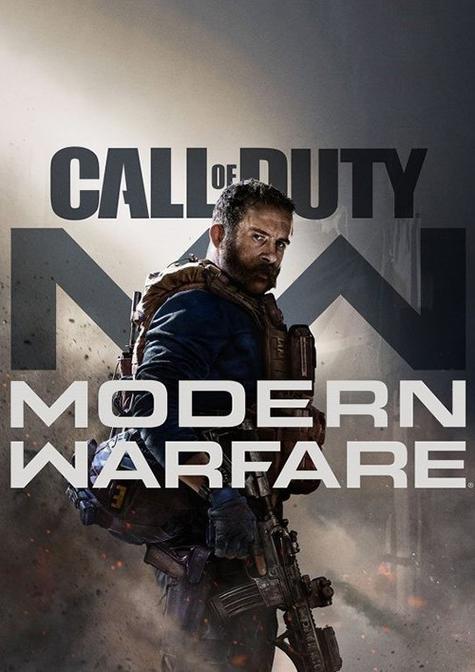
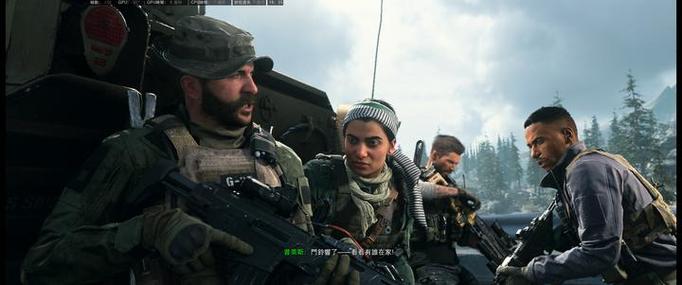
使命召唤16无法存档:问题解析与解决方案详解 《使命召唤16:现代战争》作为一款备受期待的第一人称射击游戏,凭借其逼真的战场体验和丰富的剧情内容,吸引了众多玩家。然而,部分玩家在游戏过程中遇到了无法存档的问题,严重影响了游戏体验和进度保存。本文将深入分析这一问题的成因,提供实用的解决方案,帮助玩家顺利恢复正常游戏流程。 软件介绍 《使命召唤16:现代战争》是一款由Infinity Ward开发、Activision发行的第一人称射击游戏,旨在为玩家带来沉浸式的战场体验。随着游戏的不断更新与扩展,存档问题成为困扰部分玩家的主要难题。本软件(解决方案指南)旨在帮助用户诊断和修复游戏存档故障,确保游戏数据的安全与完整,为玩家提供稳定的游戏环境。 功能亮点 详细的故障排查指南:根据不同的存档问题表现,提供逐步排查流程,从文件权限到软件冲突,帮助用户找到根源。 自动修复工具推荐:列举多款实用的修复软件,支持一键修复损坏的存档文件或修复游戏文件完整性。 备份与恢复方案:指导用户如何手动备份存档数据,以及利用云同步功能进行自动备份,防止数据丢失。 优化游戏设置建议:提供调优建议,避免因配置不当导致的存档问题,例如磁盘空间不足、权限限制等。 软件特色 本方案强调操作简便与实用性,结合专业技术与生活化建议,区别于传统繁琐的技术支持。界面友好,步骤清晰,适合各类玩家,无论是技术宅还是普通玩家都能轻松上手。特别强调对游戏文件夹权限的智能检测与修复,确保存档路径正常,减少玩家的操作烦恼。此外,集成多款第三方修复工具,提供一站式解决方案,节省用户宝贵的时间与精力。 使用攻略 解决《使命召唤16》无法存档问题的具体步骤如下: 确认存档路径:首先,确保游戏存档文件夹没有被误删或移动。通常存档位于“Documents\Call of Duty Modern Warfare”或“Saved Games”目录内。打开文件资源管理器,找到对应文件夹,确认是否存在存档文件。 检查文件权限:右键点击存档文件夹,选择“属性”,切换到“安全”标签,确保当前用户拥有“完全控制”权限。如权限不足,可点击“编辑”按钮,赋予相应权限。 运行游戏以管理员身份:右键点击游戏启动图标,选择“以管理员身份运行”。这一步骤可以避免权限限制导致的存档无法写入问题。 验证游戏文件完整性:利用游戏平台(如Steam或Battle.net)提供的文件验证功能,确保游戏文件未被破坏或丢失。具体操作是在平台库中右键游戏,选择“属性”或“验证文件完整性”。 关闭后台程序干扰:关闭可能占用存档路径的其他程序,如云同步软件、杀毒软件或备份工具。某些程序可能会锁定文件,导致存档无法写入。 使用修复工具进行修复:推荐使用如“GameSave Manager”或“Save Game Fixer”之类的第三方工具,对存档进行检测与修复。按照软件提示操作,完成修复后重启游戏。 启用云同步备份:如果平台支持云存档,确保云同步已开启,避免本地存档与云端冲突。定期备份存档,防止意外丢失。 重新安装游戏:在上述步骤无效时,考虑卸载重装游戏,确保所有文件完整无损。重装后,按上述方法确认存档路径和权限设置。 通过以上步骤,大部分存档无法保存的问题都能得到有效解决。如问题依旧存在,建议联系官方客服或在相关社区寻求帮助,获取更专业的技术支持。 用户评价 科技宅小王:我之前一直遇到存档丢失的问题,试过很多方法都无效。按照这个指南操作后,问题迎刃而解,游戏体验大大提升,非常实用! 游戏狂热者刘伟:存档无法保存让我很郁闷,特别担心数据丢失。按照教程逐步排查后,成功修复了问题,推荐给所有遇到类似情况的玩家。 生活玩家小李:平时不太懂技术,但这个解决方案讲得很详细,操作也很简单。现在游戏可以正常存档了,心情更好啦! 技术达人阿杰:作为一名IT从业者,我对教程中的技术细节表示认可。它帮助我快速定位并解决了存档问题,值得一试。 普通玩家阿芳:之前每次存档都很担心,按照指南操作后,问题彻底解决了,感谢分享!