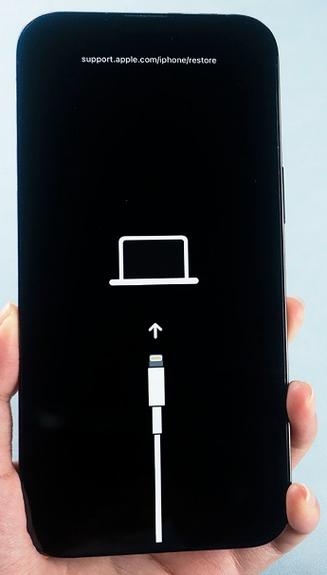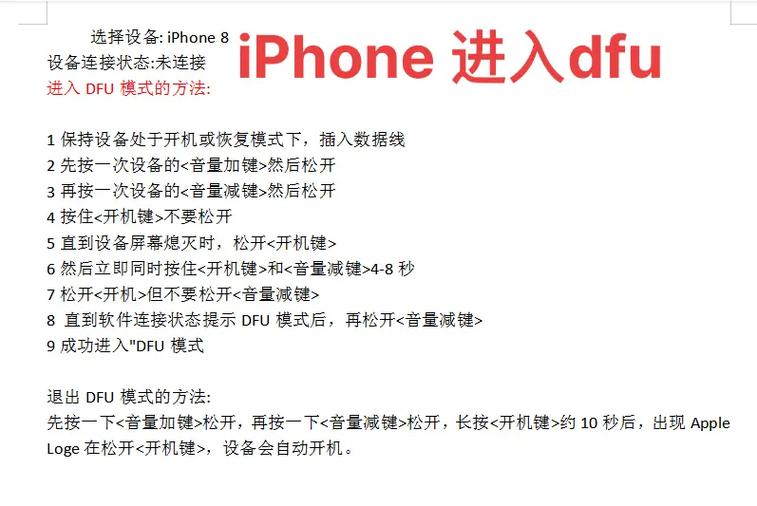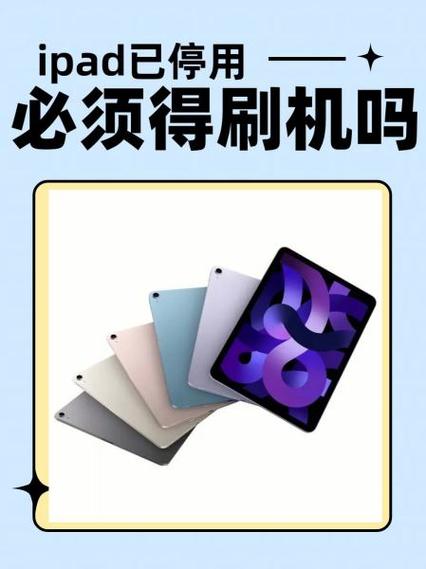
好的,请参考以下关于 iPad 进入 DFU 模式的简单介绍。 要让 iPad 进入 DFU(设备固件升级)模式,请严格按照以下步骤操作。 1. 使用数据线将 iPad 连接到电脑(确保已安装最新版 iTunes 或 macOS 的访达),然后将其关闭。 2. 同时按住 **顶部(或侧边)电源按钮** 和 **主屏幕按钮**(或音量减小按钮,具体取决于机型)。持续按住 **10 秒钟**。 画。 3。 **松开顶部电源按钮**,但继续按住主屏幕/音量减小按钮** 再保持约 5秒钟**。期间屏幕应保持黑色。 画 4。 若 iTunes/访达识别到一台处于恢复模式审iPad黑则表明已成功进入DFU模式莲松开通有按钮。 进入DFU模式后,可在访达或艾iTunes 中进行固件恢复或降级操作。
苹果iPad如何进入刷机模式:全面指南与实用技巧 在使用苹果iPad的过程中,用户可能会遇到设备出现系统故障、无法正常启动或需要进行系统恢复的情况。这时,进入“刷机模式”成为解决问题的关键步骤。所谓的“刷机模式”,实际上是苹果设备的一个特殊启动状态,允许用户通过特定工具对设备进行系统重装、修复或降级。本文将详细介绍苹果iPad如何进入刷机模式,帮助用户顺利操作,解决各种技术难题。 软件介绍:苹果官方的恢复与刷机工具 苹果公司提供的官方工具——“iTunes”以及新版的“Finder”应用(macOS Catalina及以后版本)是进行iPad刷机的核心软件。这些工具不仅可以帮助用户备份数据,还能在设备出现故障时,通过连接电脑进入恢复模式,完成系统的重装或修复。对于普通用户来说,掌握如何进入刷机模式,是确保数据安全、快速恢复设备的基础技能。此外,市场上也存在一些第三方刷机软件,但建议优先选择官方工具,以保障设备安全和数据完整性。 苹果iPad进入刷机模式的主要亮点 操作简便:只需几步操作,即可将iPad切换到刷机模式,无需复杂的技术背景。 兼容性广泛:支持多款iPad,包括iPad Pro、iPad Air、iPad mini等型号,操作流程基本一致。 安全高效:官方工具确保数据安全,避免误操作带来的风险,同时提供详细的操作引导。 多场景适用:无论是系统崩溃、升级失败,还是设备被锁定,进入刷机模式都是解决问题的重要途径。 苹果iPad刷机模式的特色亮点 与其他设备的刷机方式相比,苹果iPad的进入方式具有高度的标准化和安全性。界面简洁明了,操作流程经过优化,用户只需按照步骤进行,即可顺利进入刷机状态。苹果的系统设计也确保了在恢复过程中,设备的完整性和数据安全,避免了因操作不当带来的潜在风险。此外,苹果官方的恢复程序还提供详细的错误提示,帮助用户更好地理解设备状态和下一步操作建议。 详细操作流程:如何让苹果iPad进入刷机模式 以下步骤将引导您在不同型号的iPad上,正确进入刷机模式。请确保在操作前,您的设备已连接到电脑,并安装了最新版本的iTunes(Windows或macOS Mojave及以前版本)或Finder(macOS Catalina及以后版本)。 准备工作:确保设备与电脑连接 在开始操作之前,先用原装数据线将iPad连接到电脑。确保电脑已安装最新的iTunes或系统已更新到最新的macOS版本。建议在操作前备份重要数据,以防意外情况发生。 进入刷机模式的具体步骤 不同型号的iPad进入刷机模式的操作略有差异,以下分别介绍: iPad带Home键的操作流程 确保iPad已连接到电脑,且iTunes已打开(macOS Mojave及以前版本)或Finder已启动(macOS Catalina及以后版本)。 同时按住“Home”按钮和“电源”按钮,保持几秒钟。 看到屏幕变黑后,继续按住“Home”按钮,同时释放“电源”按钮。 继续按住“Home”按钮,直到屏幕显示连接电脑的提示(iTunes或Finder会提示检测到一台处于恢复模式的设备)。 iPad无Home键(如iPad Pro、iPad Air 4等)操作流程 连接iPad到电脑,确保iTunes或Finder已启动。 快速按一下“音量加”按钮,然后快速按一下“音量减”按钮。 接着,按住“顶部”按钮(电源键)不放,直到屏幕变黑,出现苹果标志后松开。 此时,快速按一下“音量加”按钮,再同时按住“顶部”按钮,保持几秒钟,直到出现连接电脑的提示。 特殊型号的注意事项 某些型号的iPad,可能会在操作过程中略有差异。建议参考苹果官方支持页面或设备说明书,确保操作步骤的正确性。若多次尝试仍无法进入刷机模式,可考虑重启设备后再次尝试,或联系苹果客服获取帮助。 用户评价:真实用户的使用体验分享 科技宅小王:“操作步骤很详细,第一次操作就成功了。连接电脑后,按住按钮几秒钟,屏幕一黑就进入刷机模式,挺方便的。” 设计狮阿杰:“之前遇到系统崩溃,按照教程操作,顺利进入恢复模式,成功重装系统,设备恢复正常,感觉很专业。” 数码爱好者小林:“刚开始有点紧张,怕操作不当,但看完指南后,按照步骤操作,感觉非常顺利。苹果的操作还是挺人性化的。” 小白用户婷婷:“第一次自己操作刷机,按照流程很顺利,感谢详细的教程,让我成功解决了问题。” 技术达人阿强:“多次尝试后终于掌握了进入刷机模式的技巧,建议大家耐心操作,别着急,一步步来。”