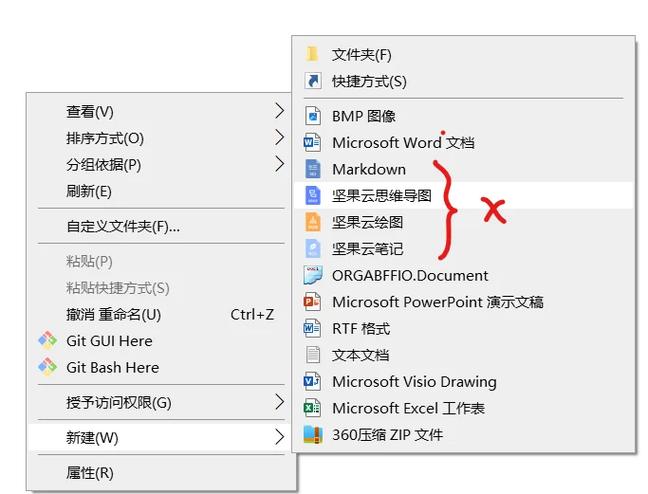
软件介绍 在日常计算机使用过程中,鼠标右键菜单为用户提供了快速访问文件操作、系统设置及应用功能的重要途径。然而,频繁弹出的右键菜单有时会影响操作效率,尤其是在特定场景下希望自定义快捷操作或者禁用某些菜单项。为此,许多用户寻求通过软件或系统设置调整鼠标右键的快捷键行为,比如取消某些快捷操作或重新定义菜单项。专门的右键菜单管理工具正是在此背景下应运而生,它们旨在帮助用户实现个性化定制,从而提升操作体验,减少误操作,提高工作效率。 功能亮点 灵活的菜单项管理:支持用户选择性禁用或启用特定的右键菜单项,避免不常用或误触的操作干扰。 快捷键自定义:允许用户为右键菜单中的操作定义个性化快捷键,提高操作的便捷性和效率。 一键恢复默认:提供快速还原到系统原始菜单状态的功能,避免误操作导致的配置混乱。 多场景适配:支持在不同的文件类型、文件夹或应用程序中设置不同的菜单项,满足多样化的使用需求。 界面简洁直观:操作界面设计符合用户习惯,配置步骤清晰明了,极大降低使用门槛。 性能优化:软件运行资源占用低,响应速度快,不影响系统整体性能,确保流畅操作体验。 软件特色 与传统的系统右键菜单相比,这类管理工具在界面设计上更为现代化,操作流程更为直观。其独特之处在于提供丰富的定制选项,允许用户根据个人习惯精细调整菜单内容。例如,软件采用可视化的树状结构,用户可以快速找到目标菜单项进行操作。此外,软件在性能优化方面表现出色,几乎不会影响系统的正常运行。界面支持多语言切换,兼容多版本Windows操作系统,确保不同用户都能轻松上手。更值得一提的是,某些工具还支持导出配置文件,方便在多台设备间同步设置,极大地方便了商务用户和重度用户的个性化需求。 使用攻略 想要调整或取消鼠标右键的快捷操作,首先需要选择一款功能强大的菜单管理软件,例如“右键定制大师”或“菜单精灵”。以下以“右键定制大师”为例,详细介绍操作步骤: 下载安装:访问官方网站或可信软件站点,下载安装包,按照提示完成安装过程。安装完成后,启动软件。 导入菜单配置:首次打开软件时,可以选择导入已有的菜单配置文件,或者从零开始配置。 选择目标对象:在界面左侧选择“文件”、“文件夹”或特定应用程序,决定配置范围。 管理菜单项:在右侧的菜单列表中,找到需要取消的快捷项,点击“禁用”按钮,或者删除该项。若要自定义快捷键,可以在对应项的属性中设置热键组合。 保存设置:配置完成后,点击“应用”或“保存”按钮,软件会自动更新系统的右键菜单设置。 一键还原:如需恢复默认状态,只需在软件中点击“还原默认”按钮,即可快速撤销所有自定义操作。 此外,部分软件支持定时备份配置文件,建议用户定期导出配置,以防误操作或系统重装带来的不便。值得注意的是,操作过程中应确保软件有管理员权限,以便修改系统菜单项,避免权限不足导致的配置失败。 用户评价 科技宅小王:“这款软件真是我的救星,以前每次右键菜单都很繁琐,现在可以自己定制想要的快捷操作,工作效率提升了不少。” 设计狮阿杰:“界面简洁明了,操作也很方便,尤其喜欢可以针对不同文件类型设置不同菜单,非常贴心。” 办公达人小李:“我经常需要快速访问某些文件夹和工具,通过这个软件自定义菜单后,找文件和启动应用都快多了,推荐给需要高效办公的朋友。” 技术控小陈:“功能丰富,配置灵活,唯一不足是刚开始学习时有点复杂,但看了教程后就上手了,整体体验非常满意。” 家庭用户小芳:“简单易用,帮我把不常用的右键项隐藏了,界面变得干净整洁,家里用电脑也更顺手。”