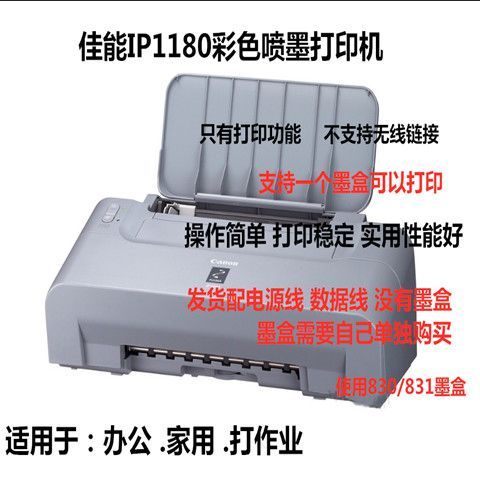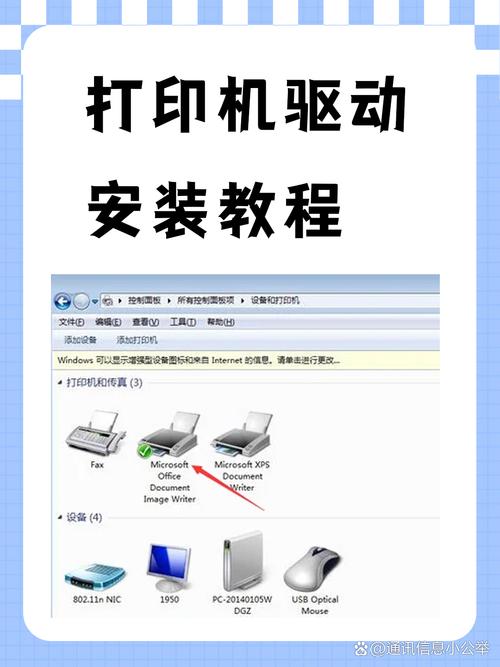
以下是关于“Canon打印机IP1180驱动安装视频永久”的简要介绍: 要安装Canon IP1180打印机驱动,可通过官方或可靠视频教程永久保存步骤。首先,访问Canon官网下载对应系统的驱动程序,或搜索“Canon IP1180驱动安装视频”获取直观指导。视频通常涵盖下载驱动、连接打印机、运行安装程序及完成设置的流程。为确保永久保存,可将视频下载至本地或收藏至云盘。注意选择适配操作系统(如Windows或Mac)的驱动版本,并关闭杀毒软件避免安装中断。完成后重启电脑并测试打印,确保驱动正常运行。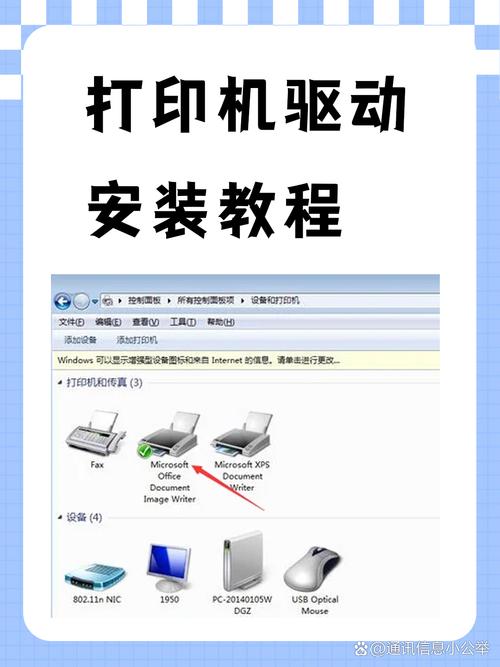
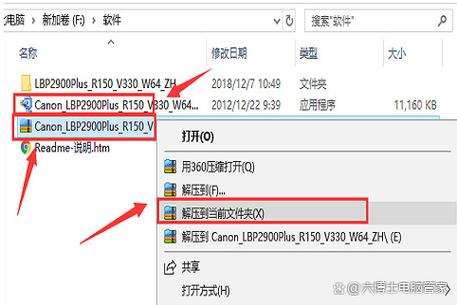
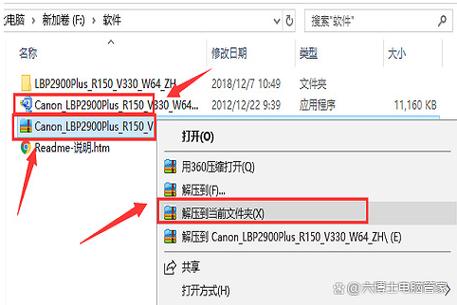
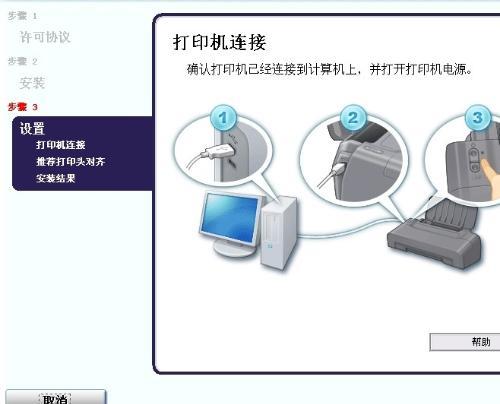
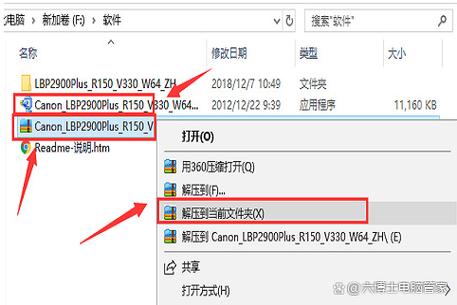
关于Canon 2900打印机驱动安装的全面指南 Canon 2900打印机作为一款经济实用的激光打印设备,广泛应用于家庭、办公室以及小型企业环境中。为了确保这台设备能够正常高效地工作,正确安装驱动程序尤为关键。驱动程序是操作系统与打印机之间的桥梁,确保指令正确传达,从而实现打印任务的顺利完成。本篇文章将深入讲解Canon 2900打印机的驱动安装方法,帮助用户轻松应对安装难题,享受顺畅的打印体验。 软件简介:Canon 2900打印机驱动程序的作用与价值 Canon 2900打印机驱动程序是一款专为该型号打印机量身定制的系统软件,它的主要任务是协调操作系统与硬件之间的通信。安装正确的驱动后,用户可以在电脑上轻松设置打印参数、监控打印状态以及进行维护管理。无论是日常的文件打印、彩色或黑白文档输出,还是大批量的资料打印,驱动程序都确保了打印过程的稳定性和效率。对于那些希望提升办公效率、避免打印故障的用户来说,安装合适的驱动程序是第一步,也是最基础的一环。 Canon 2900打印机驱动程序的主要功能亮点 兼容性强:支持多种Windows操作系统版本,包括Windows 7、8、10及其更新版本,确保不同用户环境下的无缝使用。 简便的安装流程:提供一键安装向导,用户只需按照提示操作,即可快速完成驱动程序的部署,省时省力。 打印参数调控:允许用户自定义打印质量、纸张类型、打印份数等参数,满足不同需求的个性化设置。 状态监控功能:实时显示打印机的工作状态、耗材使用情况,方便用户及时维护,避免突发故障。 故障排查辅助:内置故障检测和提示机制,帮助用户快速定位问题并提供解决方案,减少维修时间。 软件特色:优于竞品的独特优势 与市场上其他打印机驱动相比,Canon 2900的驱动程序在界面设计和交互体验上更具人性化。采用简洁明快的界面布局,操作元素布局合理,即使是技术新手也能轻松上手。此外,驱动程序的优化确保了较低的系统资源占用,提升整体运行速度。值得一提的是,其智能检测功能可以在后台自动监控设备状态,提前预警潜在问题,极大提升了设备的稳定性和可靠性。结合这些特色,Canon 2900的驱动程序成为许多用户首选的打印解决方案。 Canon 2900打印机驱动的安装攻略 正确安装驱动程序的步骤其实并不复杂,只要按照流程操作,即可顺利完成。以下为详细指南: 准备工作:确保电脑已连接到互联网,关闭所有运行中的打印任务,备份重要文件以防意外。 驱动程序下载:访问Canon官方网站,导航到支持页面,搜索“Canon 2900”。在下载区选择对应的操作系统版本,点击下载按钮保存驱动程序安装包到本地硬盘。 解压安装包:如果下载的文件为压缩包,右键选择“解压到当前文件夹”。 启动安装程序:双击运行解压后的安装文件(通常为.exe格式),启动驱动安装向导。 跟随向导操作:在弹出的界面中,阅读许可协议,点击“我同意”或“接受”。随后选择安装路径,建议保持默认设置。 连接打印机:在安装过程中,系统会提示连接打印机。使用USB线将Canon 2900连接到电脑,确保连接稳固。 完成安装:等待驱动程序自动检测设备,安装完成后,系统会提示“安装成功”。此时可以选择打印测试页,确认驱动正常运行。 驱动配置:进入“设备与打印机”界面,右键点击Canon 2900,选择“打印机属性”,进行必要的参数调整和设置。 特别提醒:如果遇到驱动无法识别或安装失败的问题,可以尝试以管理员身份运行安装程序,或在设备管理器中手动更新驱动程序。此外,确保操作系统没有未安装的Windows更新,以避免兼容性问题。 用户反馈:真实体验分享 科技宅小王:“我之前一直用的驱动版本不太稳定,安装后感觉非常顺畅,打印速度提升了不少,界面也很友好,操作起来很方便。” 设计狮阿杰:“遇到过几次驱动安装问题,但按照官方教程一步步操作后都搞定了。现在打印速度和质量都很满意,推荐给需要的朋友。” 职场达人李娜:“驱动安装非常简洁,几分钟就搞定了,平时工作用得很顺手,没有出现任何兼容性问题,值得信赖。” 小企业老板张伟:“设备监控功能很实用,可以提前知道耗材用完或设备故障,节省了不少维护时间,整体体验很好。” 家庭用户陈女士:“我对技术不太熟悉,但按照步骤操作后,驱动成功安装,家里的打印任务变得轻松多了,推荐新手使用。”
关于Canon 2900打印机驱动安装的全面指南 Canon 2900打印机作为一款经济实用的激光打印设备,广泛应用于家庭、办公室以及小型企业环境中。为了确保这台设备能够正常高效地工作,正确安装驱动程序尤为关键。驱动程序是操作系统与打印机之间的桥梁,确保指令正确传达,从而实现打印任务的顺利完成。本篇文章将深入讲解Canon 2900打印机的驱动安装方法,帮助用户轻松应对安装难题,享受顺畅的打印体验。 软件简介:Canon 2900打印机驱动程序的作用与价值 Canon 2900打印机驱动程序是一款专为该型号打印机量身定制的系统软件,它的主要任务是协调操作系统与硬件之间的通信。安装正确的驱动后,用户可以在电脑上轻松设置打印参数、监控打印状态以及进行维护管理。无论是日常的文件打印、彩色或黑白文档输出,还是大批量的资料打印,驱动程序都确保了打印过程的稳定性和效率。对于那些希望提升办公效率、避免打印故障的用户来说,安装合适的驱动程序是第一步,也是最基础的一环。 Canon 2900打印机驱动程序的主要功能亮点 兼容性强:支持多种Windows操作系统版本,包括Windows 7、8、10及其更新版本,确保不同用户环境下的无缝使用。 简便的安装流程:提供一键安装向导,用户只需按照提示操作,即可快速完成驱动程序的部署,省时省力。 打印参数调控:允许用户自定义打印质量、纸张类型、打印份数等参数,满足不同需求的个性化设置。 状态监控功能:实时显示打印机的工作状态、耗材使用情况,方便用户及时维护,避免突发故障。 故障排查辅助:内置故障检测和提示机制,帮助用户快速定位问题并提供解决方案,减少维修时间。 软件特色:优于竞品的独特优势 与市场上其他打印机驱动相比,Canon 2900的驱动程序在界面设计和交互体验上更具人性化。采用简洁明快的界面布局,操作元素布局合理,即使是技术新手也能轻松上手。此外,驱动程序的优化确保了较低的系统资源占用,提升整体运行速度。值得一提的是,其智能检测功能可以在后台自动监控设备状态,提前预警潜在问题,极大提升了设备的稳定性和可靠性。结合这些特色,Canon 2900的驱动程序成为许多用户首选的打印解决方案。 Canon 2900打印机驱动的安装攻略 正确安装驱动程序的步骤其实并不复杂,只要按照流程操作,即可顺利完成。以下为详细指南: 准备工作:确保电脑已连接到互联网,关闭所有运行中的打印任务,备份重要文件以防意外。 驱动程序下载:访问Canon官方网站,导航到支持页面,搜索“Canon 2900”。在下载区选择对应的操作系统版本,点击下载按钮保存驱动程序安装包到本地硬盘。 解压安装包:如果下载的文件为压缩包,右键选择“解压到当前文件夹”。 启动安装程序:双击运行解压后的安装文件(通常为.exe格式),启动驱动安装向导。 跟随向导操作:在弹出的界面中,阅读许可协议,点击“我同意”或“接受”。随后选择安装路径,建议保持默认设置。 连接打印机:在安装过程中,系统会提示连接打印机。使用USB线将Canon 2900连接到电脑,确保连接稳固。 完成安装:等待驱动程序自动检测设备,安装完成后,系统会提示“安装成功”。此时可以选择打印测试页,确认驱动正常运行。 驱动配置:进入“设备与打印机”界面,右键点击Canon 2900,选择“打印机属性”,进行必要的参数调整和设置。 特别提醒:如果遇到驱动无法识别或安装失败的问题,可以尝试以管理员身份运行安装程序,或在设备管理器中手动更新驱动程序。此外,确保操作系统没有未安装的Windows更新,以避免兼容性问题。 用户反馈:真实体验分享 科技宅小王:“我之前一直用的驱动版本不太稳定,安装后感觉非常顺畅,打印速度提升了不少,界面也很友好,操作起来很方便。” 设计狮阿杰:“遇到过几次驱动安装问题,但按照官方教程一步步操作后都搞定了。现在打印速度和质量都很满意,推荐给需要的朋友。” 职场达人李娜:“驱动安装非常简洁,几分钟就搞定了,平时工作用得很顺手,没有出现任何兼容性问题,值得信赖。” 小企业老板张伟:“设备监控功能很实用,可以提前知道耗材用完或设备故障,节省了不少维护时间,整体体验很好。” 家庭用户陈女士:“我对技术不太熟悉,但按照步骤操作后,驱动成功安装,家里的打印任务变得轻松多了,推荐新手使用。”