首页
欢迎下载《任务管理器打开指南》!本文档为您清晰汇总了在Windows系统中快速打开任务管理器的多种实用方法,包括快捷键“Ctrl+Shift+Esc”、右键点击任务栏选择,以及通过“运行”窗口输入命令等。无论是管理运行程序、监控系统性能还是结束无响应任务,掌握这些技巧都将极大提升您的操作效率。请随时下载查阅,助您轻松掌握这一核心工具!
热门专辑
七喵美化包.APK免费
67k小说阅读器
快刷刷视频赚钱
纳迪亚之宝安卓作弊
可可漫画破解版
《任务管理器如何打开桌面》是一款系统管理辅助指南,主要讲解通过Windows任务管理器快速恢复或重启桌面进程的实用方法。其核心功能包括进程管理、资源监控与应用程序控制,帮助用户高效解决桌面界面无响应等常见问题,适用于所有正规操作系统环境。
《如何打开MacBook任务管理器》 MacBook的任务管理器功能主要通过“活动监视器”实现。您可点击屏幕底部Dock栏的“启动台”,在“其他”文件夹中找到并打开它;或使用快捷键“Command+空格键”呼出聚焦搜索,键入“活动监视器”快速启动。该工具能监控CPU、内存、能耗等系统进程,并允许强制退出无响应的应用程序,是管理电脑性能与资源的核心官方工具。
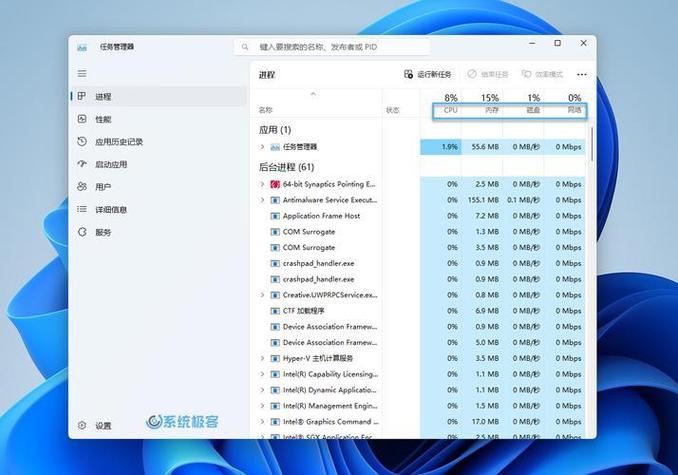
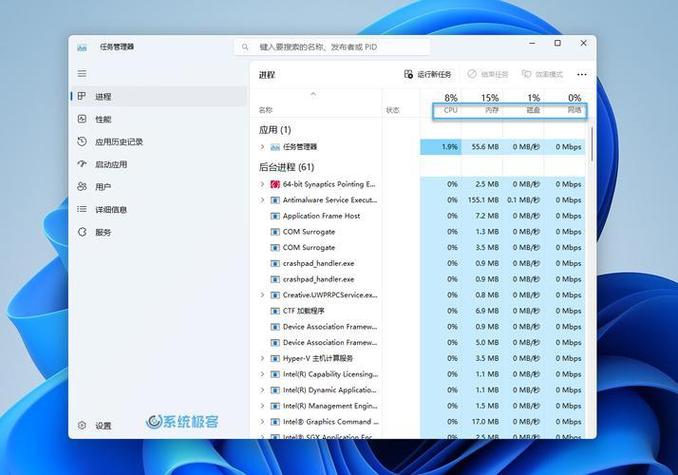
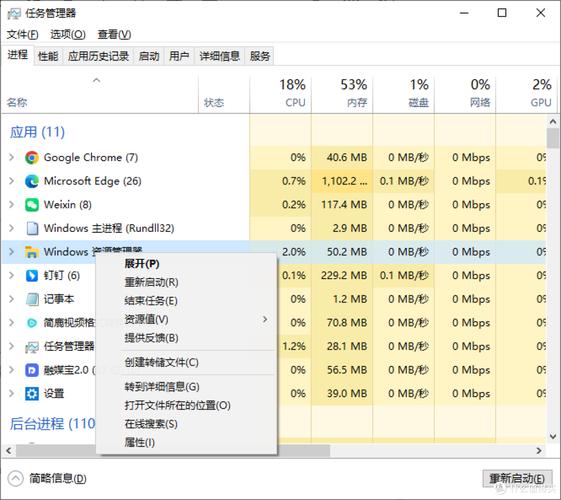
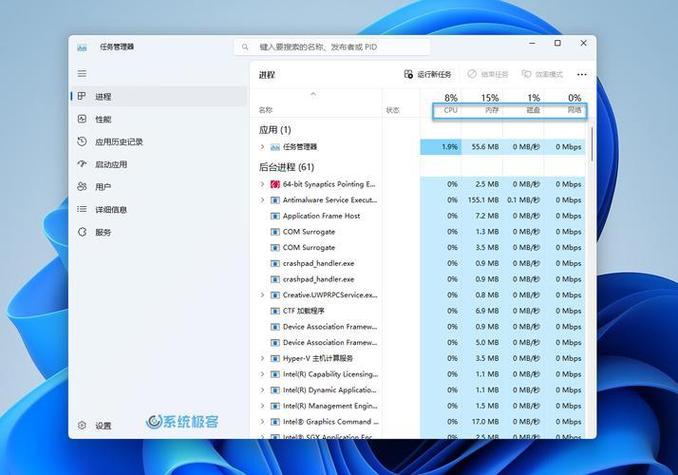
欢迎下载“打开任务管理器”。作为Windows系统自带的实用工具,它可用于实时查看和管理计算机中运行的进程、性能状态与服务。该工具能帮助您监控资源使用情况、结束无响应任务并优化系统运行,是进行日常系统维护与故障排查的得力助手。
《管理员打开任务管理器》是一款用于系统进程管理与性能监控的官方工具。用户可通过该工具查看运行中的应用程序、后台进程及服务状态,并进行启动、终止或资源调度等合规操作。其提供了CPU、内存、磁盘及网络使用的实时数据监测功能,是维护系统稳定性与排查问题的标准管理组件,广泛适用于Windows系统环境。
产品名:任务管理器打开只显示任务管理器 这是一款专注于提升系统监视效率的工具。其核心功能是在启动时自动聚焦于任务管理器主界面,简化查看进程、性能与系统资源占用的操作步骤,帮助用户更快捷地管理应用程序与后台服务,优化计算机使用体验。
《控制面板如何打开任务管理器》介绍:通过Windows控制面板可快速启动任务管理器。操作步骤为:依次进入“控制面板-系统和安全-系统”,点击左侧“高级系统设置”,在性能选项中打开“设置”,切换至“高级”页并选择“更改”虚拟内存后,即可在相关界面找到任务管理器入口。此法适用于系统管理与进程查看。
【戴尔电脑如何打开任务管理器】在戴尔电脑上打开任务管理器有多种便捷方式:最常用的是同时按下Ctrl+Shift+Esc键直接启动;或通过Ctrl+Alt+Del组合键后选择任务管理器选项;也可右键点击任务栏空白处选择“任务管理器”。此外,在开始菜单搜索栏或运行窗口(Win+R)中输入“taskmgr”同样能快速打开该工具。任务管理器是Windows系统内置的核心管理程序,可用于监控系统性能、管理进程及调节启动项。
如何切任务管理器 在Windows系统中,用户可通过Ctrl+Shift+Esc快捷键直接启动任务管理器。另一种方式是右键单击任务栏空白处并选择“任务管理器”选项。该工具可用于监控系统性能、管理后台进程与应用程序,帮助用户高效处理系统资源分配问题。
电脑任务管理器打开任务管理器方法 任务管理器是Windows系统内置的核心管理工具,用于监控进程、性能及启动项。正规打开方式包括:按下Ctrl+Shift+Esc组合键快速启动;或使用Ctrl+Alt+Delete键后选择“任务管理器”;也可右键点击任务栏选择对应选项。它提供系统资源分配、应用程序管理及服务监控功能,是维护电脑稳定运行的正规系统组件。
产品名:cmd打开任务管理器 这是一种通过Windows命令提示符快速启动任务管理器的正规系统技巧。在cmd窗口中输入“taskmgr”命令并回车,即可直接调用系统自带的任务管理器界面,用于监控进程、性能及管理启动项。该方法完全基于操作系统内置功能,安全合法,为用户提供了一种替代图形菜单的操作途径,无需任何第三方软件。