首页
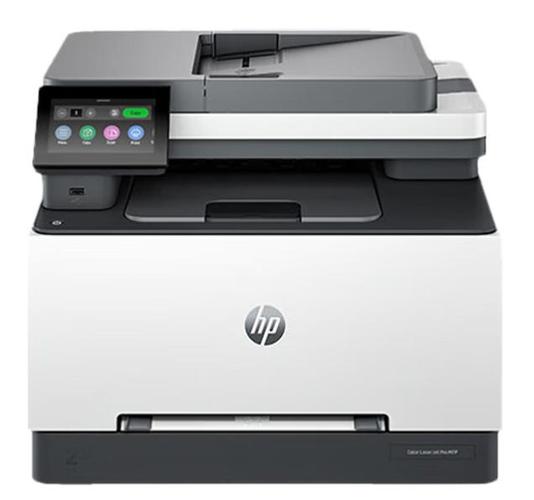
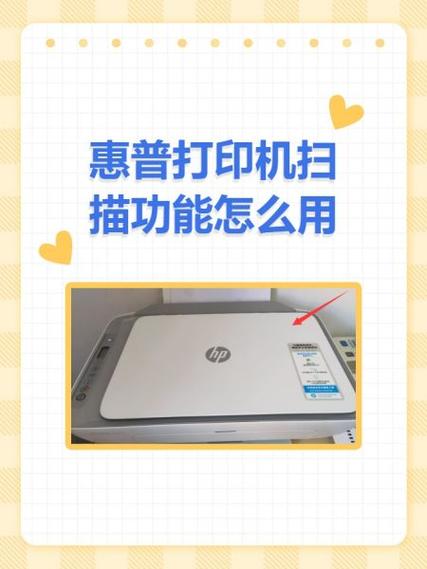
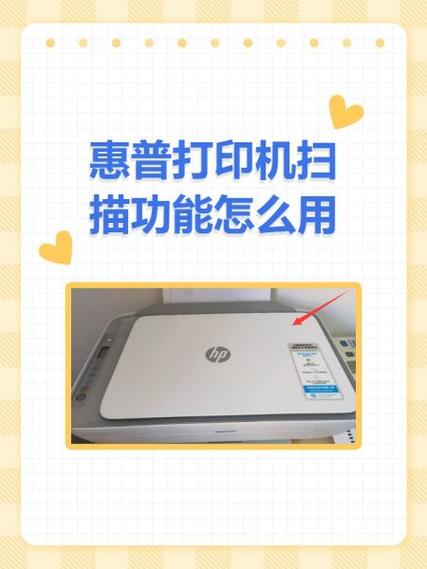
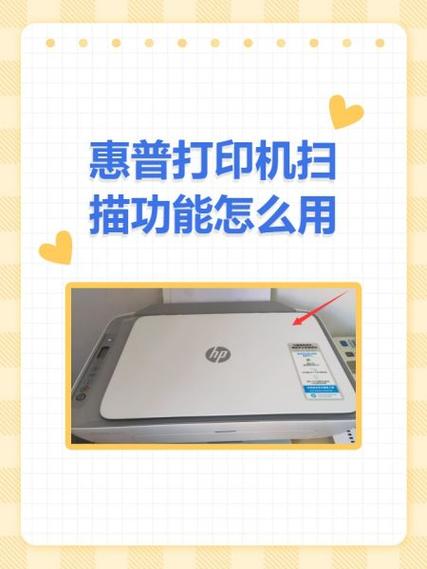
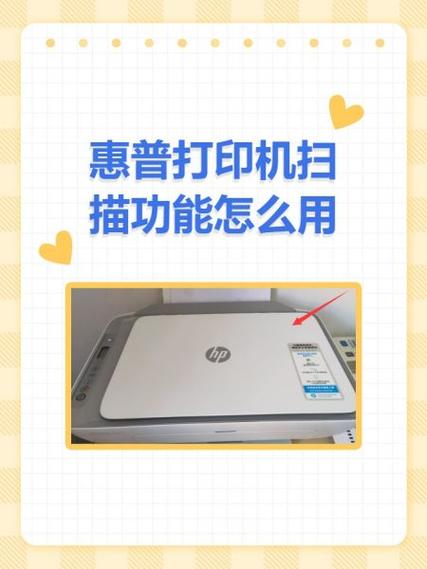
惠普一体机扫描到电脑操作简介: 通过惠普一体机内置的扫描功能,您可轻松将纸质文档数字化。首先,确保一体机与电脑已正确连接并安装官方HP Smart或驱动程序。在一体机控制面板或电脑软件中选择“扫描”功能,设置扫描参数(如分辨率、文件格式和保存路径)。点击“开始扫描”后,文档将被转换为电子文件(如PDF或图像),并自动保存至指定电脑文件夹。此流程安全高效,完全使用惠普官方正版软件与硬件功能完成。 (产品名:惠普一体机)
热门专辑
叮咚传情下载app
电子专票的试点情况
苹果平板无线局域按键没反应
老滚5大义灭亲卡住了
少年歌行无心结局
欢迎下载《惠普打印机如何扫描到电脑》,这款官方指南为您提供合规的操作教程。它详细介绍了如何使用惠普官方驱动及软件,安全地将打印机扫描功能连接至电脑,确保高效、规范的文档处理流程。请通过正规渠道获取相关软件,享受稳定可靠的扫描体验。
欢迎下载“惠普扫描怎么扫描到电脑上”教程!本教程将详细介绍惠普扫描仪连接和设置的方法,让您轻松将纸质文档、图片扫描到电脑中。不论是通过USB连接还是无线网络,都能帮您快速完成扫描任务。内容简洁明了,适合初学者学习操作步骤,让扫描变得简单高效。立即下载,掌握惠普扫描到电脑的实用技巧,提升工作和生活的效率!
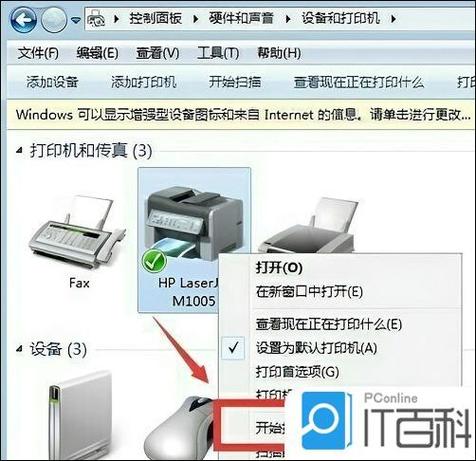
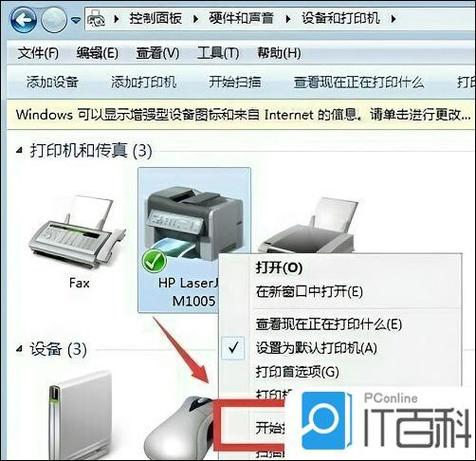
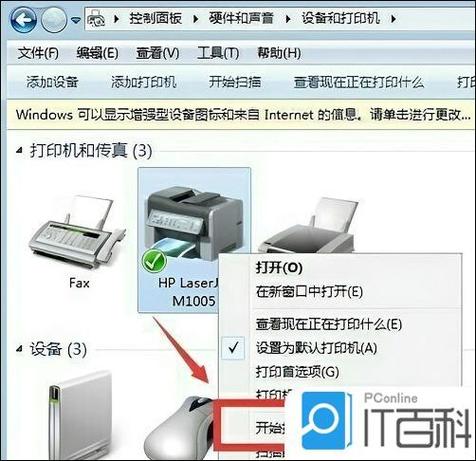
惠普打印机扫描到电脑的常用方法如下: 1. **使用HP Smart软件**:安装并打开HP Smart,选择“扫描”功能,根据提示操作即可将文档或图片扫描至电脑。 2. **通过控制面板扫描**:在电脑开始菜单中找到“Windows传真和扫描”工具,点击“新扫描”并选择对应的惠普打印机进行扫描。 3. **直接操作打印机**:若打印机配备屏幕,可在控制面板选择“扫描到电脑”,再于电脑上确认接收文件。 确保打印机与电脑处于同一网络,并已安装完整驱动程序以便顺利操作。
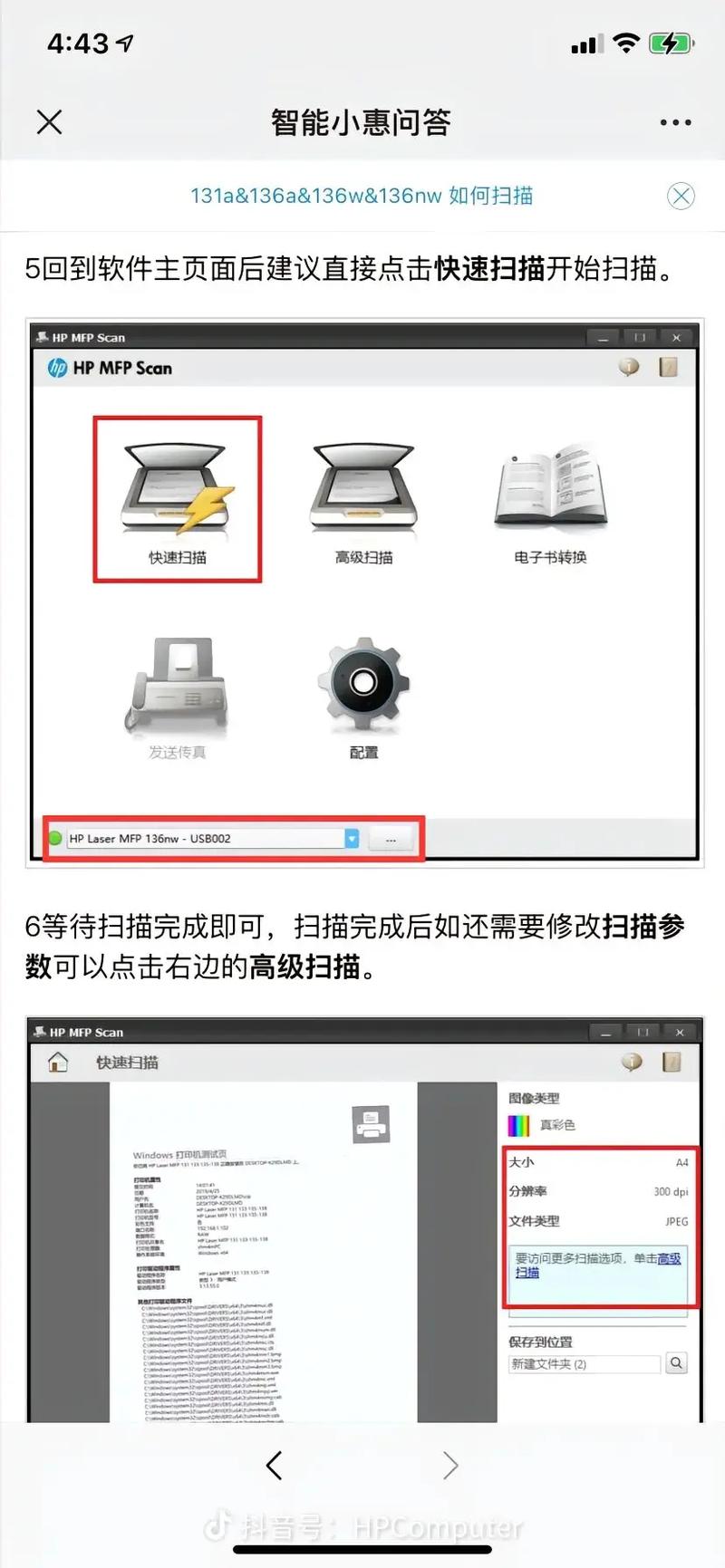
惠普扫描打印一体机扫描操作简便。首先将文件放入扫描仪玻璃板或进稿器,在电脑上打开“HP Scan”软件或使用打印机控制面板的扫描按钮。选择扫描类型(如文档或照片)及目标位置(如保存到电脑或电子邮件),设置分辨率与格式后,预览并执行扫描即可快速获取数字文件。该产品支持多种智能扫描模式,满足日常办公与家庭需求。
惠普打印机扫描到电脑的方法主要包括以下步骤。首先,确保打印机已通过USB或Wi-Fi连接到电脑,并且驱动程序已正确安装。打开“HP扫描”软件或“Windows扫描”功能,选择扫描类型(如文档或照片)。将要扫描的纸张放在打印机的扫描区域,然后点击“扫描”按钮。扫描完成后,图片或文档会自动保存到电脑指定的文件夹中。可以根据需要调整扫描的分辨率和格式,以获得最佳效果。
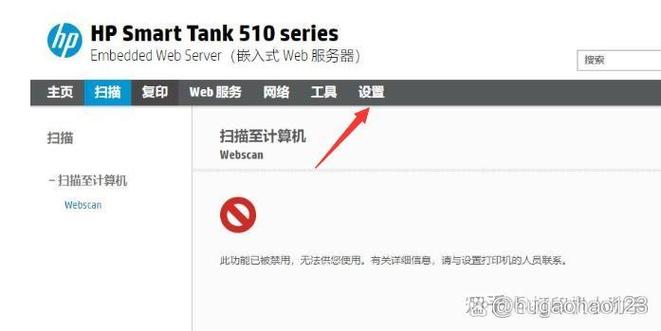
感谢您下载《惠普打印机无法扫描到电脑》指南文档。本资源旨在帮助用户解决扫描连接常见问题,提供官方驱动程序下载指引、网络配置步骤及故障排查方法。我们推荐通过惠普官网获取正版软件,以确保设备稳定运行与数据安全。如需进一步协助,欢迎查阅文档内详细操作说明。
惠普打印机扫描文件到电脑,是指通过惠普打印机将纸质文件转换为电子文档保存至计算机的功能。用户只需将文件放入扫描仪,在电脑上运行官方“HP Smart”或驱动程序,选择扫描设置后即可完成操作,实现便捷高效的文档数字化管理。
惠普扫描文件到电脑的操作流程如下:首先确保扫描仪或一体机与电脑正确连接并开启,放置好需要扫描的文件。在电脑上打开惠普官方驱动程序或预装的扫描软件(如HP Scan),选择扫描类型(如文档、照片),设置分辨率、存储格式等参数。点击扫描按钮,文件即被转换为数字图像并自动传输至电脑,用户可指定保存路径进行存储。整个过程便捷高效,依托惠普正规硬件与官方软件完成。
惠普打印扫描机的扫描操作简便。首先将文档正面朝下放入扫描平台,在电脑上打开HP官方扫描软件或系统自带工具,选择扫描类型(如文档或照片)并设置分辨率与保存格式。预览调整后可执行扫描,文件将自动保存至指定文件夹。请始终使用惠普提供的正版驱动与软件,以确保设备性能与数据安全。
欢迎下载“惠普打印机如何扫描到电脑上”教程。本指南将详细介绍惠普打印机的扫描操作步骤,帮助用户轻松将文件和图片扫描到电脑中。无论是文档扫描、图片保存还是备份资料,我们都将提供清晰的操作流程和实用技巧,确保您能够快速掌握使用方法。通过本教程,您可以高效利用惠普打印机的扫描功能,提升工作和生活的便利性。快来下载学习吧,轻松实现扫描到电脑的目标!