首页
热门专辑
弹壳特攻队官网版最新版正版
苹果手机设置快捷键
斗罗大陆柳二龙
国家电网充电卡
小米手机各种符号代表什么意思
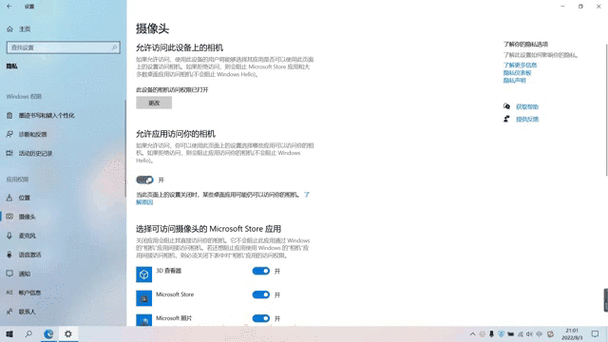
欢迎下载《电脑如何连接摄像头接摄像头》官方指南。本工具提供正规、安全的图文教程与驱动支持,详细讲解连接步骤、故障排查及隐私设置,助您快速完成摄像头配置。请通过官方渠道获取软件,确保系统安全与稳定运行。
欢迎下载《如何连接摄像头》,本软件提供官方指南与详细步骤,助您轻松安全地完成摄像头设备的设置与连接。请从正规渠道获取正版,确保稳定使用和系统安全。
《电脑如何连接摄像头》 将摄像头USB接口接入电脑,系统通常会自动识别并安装基础驱动。若未自动启用,可前往设备管理器检查图像设备项,或访问摄像头品牌官网下载官方驱动程序。部分专业软件(如OBS Studio)可提供高级拍摄与调节功能。确保操作系统保持更新以获得最佳兼容性,首次使用建议通过系统自带相机应用测试成像效果。
产品名:外接摄像头如何连接电脑 外接摄像头通常通过USB接口与电脑连接。首先确保摄像头驱动程序已安装,系统通常会自动识别并安装。若需手动操作,可将摄像头插入电脑USB端口,然后在系统设置中检查设备管理或使用视频会议软件(如Zoom、腾讯会议)选择该摄像头作为视频源即可正常使用。
《如何和摄像头连接》是一款指导用户实现设备与摄像头正确配对的正规教学工具。它详细讲解连接步骤、驱动安装及网络配置,帮助用户高效完成安全合法的设备联动。适用于各类常见摄像头型号,确保操作便捷与数据隐私保护。请通过官方渠道获取正版资源,享受稳定可靠的技术支持与服务。
连接TP-Link摄像头主要步骤如下: 1. **安装App**:在手机上下载并安装TP-Link官方应用“TP-Link Tapo”。 2. **通电准备**:将摄像头接通电源,等待指示灯闪烁。 3. **添加设备**:登录App,点击“添加设备”,选择摄像头型号并按照提示操作。 4. **连接网络**:让手机连接家庭Wi-Fi,扫描摄像头二维码或手动输入Wi-Fi密码完成配对。 5. **安装使用**:根据提示完成设置,即可在App中远程查看实时画面。
欢迎下载“电脑如何连接监控摄像头”教程!这份指南将帮助您轻松了解连接步骤和操作方法。无论是家庭还是企业监控需求,都可以通过本教程快速掌握设置技巧。内容简明易懂,适合非专业人员使用。让您无需复杂操作,即刻实现监控设备与电脑的连接,保障您的安全和监控效能。立即下载,开启智能监控新体验!
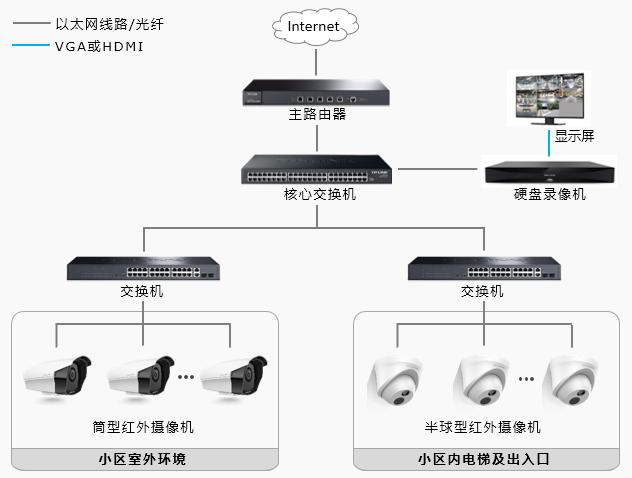
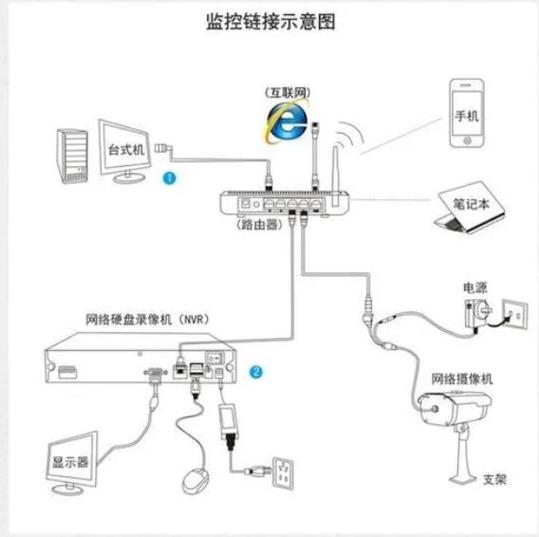
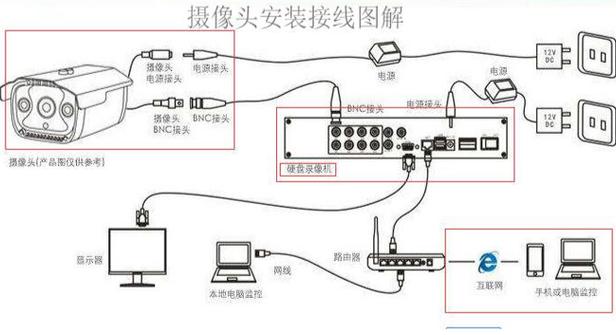
监控摄像头连接电脑主要有两种方式。有线连接通常使用USB接口或网络(网线),USB即插即用,网络摄像头则需设置IP地址。无线连接主要通过Wi-Fi,需在电脑软件中添加设备并配置网络。连接后,需在电脑上安装配套软件或通用客户端(如ONVIF协议兼容软件)进行设备搜索、添加和画面调试,完成后即可实时预览、录像或回放监控画面。
产品名:如何将摄像头与电视连接 将摄像头与电视连接通常有两种方式。首先,通过HDMI线连接:将摄像头的HDMI输出端插入电视的HDMI接口,然后切换电视信号源至对应HDMI通道即可显示画面。其次,若摄像头支持无线传输,可通过Wi-Fi或蓝牙与智能电视配对,在电视应用商店下载官方配套软件完成设置。连接前请确认设备接口兼容性,并遵循产品说明书操作,以实现安全稳定的视频播放体验。
手机如何连接电脑摄像头 要使用手机连接电脑摄像头,可通过正规软件实现。例如在电脑端安装“Camo”或“iVCam”等合法应用,并在手机上安装配套程序。通过USB数据线或Wi-Fi网络将两者配对,即可将手机高品质摄像头变身为电脑的外接摄像设备,适用于视频会议、直播等场景,操作安全合规。