首页
热门专辑
纳迪亚之宝安卓作弊
可可漫画破解版
快刷刷视频赚钱
七喵美化包.APK免费
67k小说阅读器
《电脑双屏显示怎么设置主屏》是一款实用的系统设置指南工具,可帮助用户快速学习多显示器配置方法。它提供正规的图文教程与操作步骤,指导您安全地调整主屏、扩展显示及分辨率设置,无需安装任何第三方软件,完全依靠系统自带功能实现高效的双屏办公与娱乐体验。
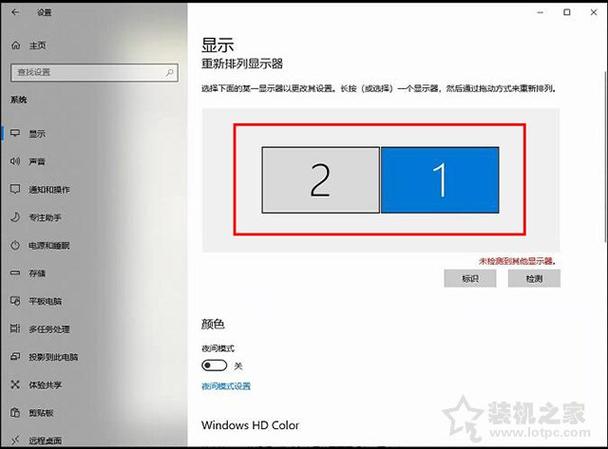
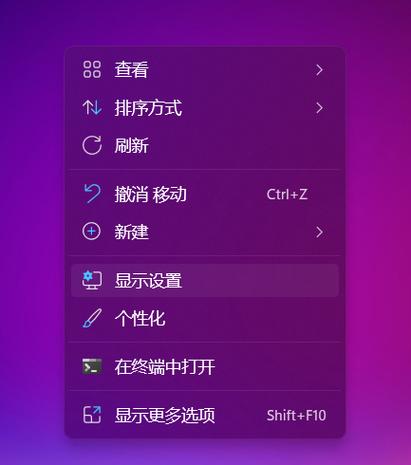
产品名:双显示器主屏副屏怎么设置 Windows系统下,右键桌面进入显示设置,可识别并排列两台显示器。通过拖拽屏幕图标设定主副屏,并选择扩展这些显示器以分屏使用。在macOS中,前往系统偏好设置的显示器选项,排列后拖动白条至目标屏幕即可设定主屏。根据需求调整分辨率与方向,完成后应用生效。
《双屏显示器进bios设置主屏》是一款帮助用户在双屏显示环境下,便捷进入并配置BIOS主屏显示功能的正规辅助工具。它通过系统级调整,引导用户正确识别主显示器,确保BIOS界面稳定显示于指定屏幕,适用于多屏办公或游戏场景,无需修改系统核心文件,安全可靠。
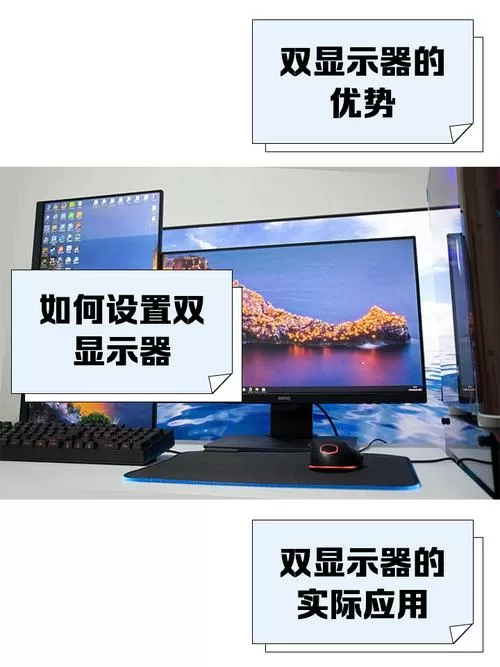
双屏设置主副显示器是指将电脑连接两个显示器,并设定其中一个为主显示器,另一个为副显示器。主显示器通常用于主要操作,如打开应用程序和文件,而副显示器用来辅助显示更多内容,提升工作效率。设置过程一般在操作系统的显示设置中,可以选择哪个屏幕为主,调整屏幕位置和分辨率。使用双屏可以拓宽视野,使多任务处理更加方便。适合办公、设计、游戏等多种场景,能有效提高生产力和体验感。
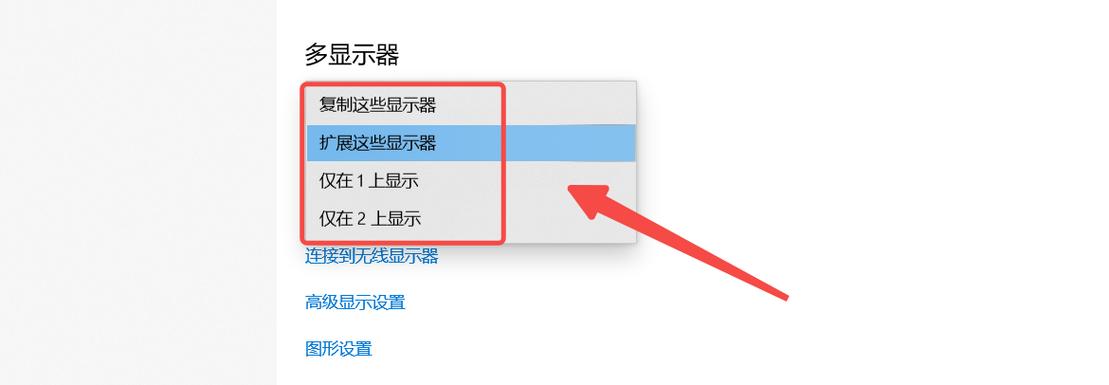
怎么设置双屏显示 双屏显示需正确连接两台显示器到电脑显卡接口。在Windows系统桌面右键进入“显示设置”,可识别并排列双屏位置,选择“扩展这些显示器”模式,使两屏独立工作以提升多任务效率。根据需求调整分辨率与缩放比例即可完成设置。
感谢您关注“双显卡双屏显示怎么设置”。这是一款专为多屏显示环境设计的实用指南工具,旨在帮助用户安全、规范地配置双显卡与多显示器,提升工作效率与视觉体验。我们提倡使用正版操作系统与授权驱动,确保系统稳定与数据安全。如需官方驱动与设置教程,请访问显卡制造商官网获取支持。
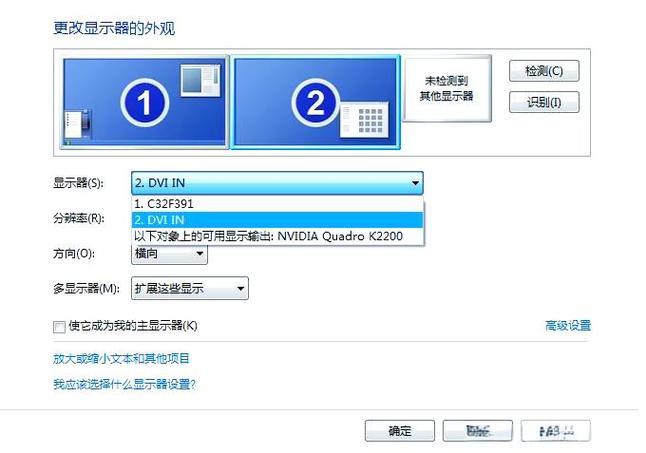
《win7电脑双屏显示主屏副屏怎么设置》教程:首先连接两台显示器至电脑显卡接口。开机后右键桌面进入“屏幕分辨率”设置。点击“检测”识别双屏,在“多显示器”选项中选择“扩展这些显示”。随后可拖动屏幕图标调整主副屏位置,并分别为每个显示器设置合适分辨率。主屏作为默认任务界面,副屏将扩展工作区域。
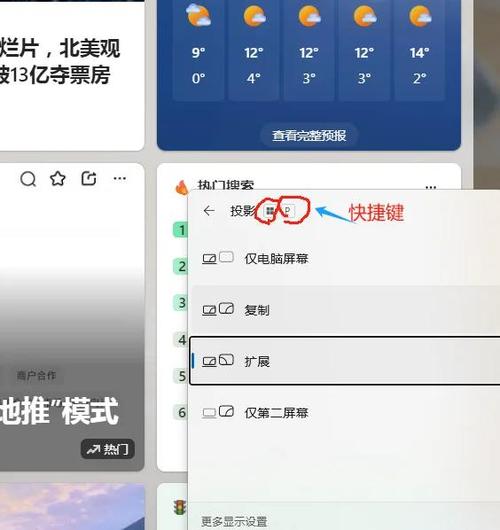
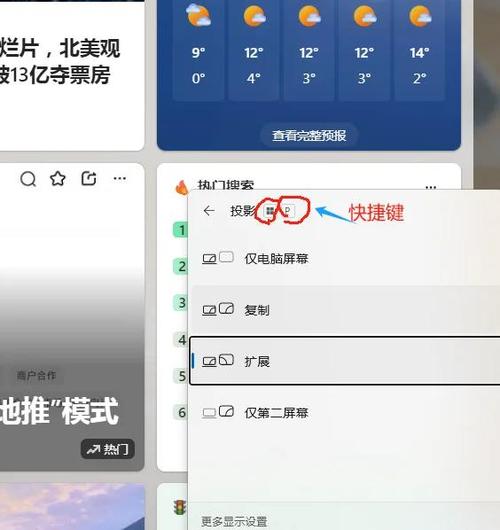
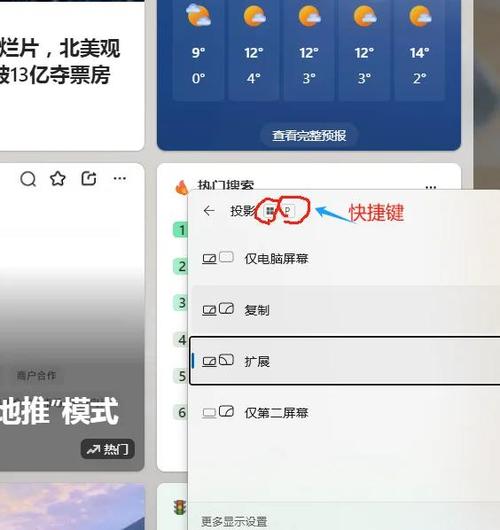
**显示器双屏怎么设置** 在Windows系统下,连接两台显示器后,右键点击桌面进入“显示设置”。系统会识别出两个屏幕,您可以拖动屏幕图标调整物理位置以匹配实际摆放。在“多显示器设置”下拉选项中,选择“扩展这些显示器”即可将桌面跨越双屏,实现独立工作区域。您还可分别为每个显示器设置分辨率与缩放比例。使用快捷键Win+P可快速切换复制、扩展等投影模式。
【vivo双屏显示怎么设置】vivo手机支持分屏功能,可在多任务界面或智能侧边栏中开启,实现上下或左右双屏显示,同时运行两个应用。设置方法:进入“设置”>“系统管理/快捷与辅助”>“分屏多任务”,开启手动分屏或应用分屏提示。部分机型支持画中画模式。建议使用官方系统功能,确保安全稳定体验。
设置双屏显示器先确保电脑显卡支持双输出,并备好对应线缆(如HDDP、DisplayPort等)。连接两台显示器后,在Windows系统中右键桌面进入“显示设置”,在“多显示器”选项中选择“扩展这些显示器”,即可将两个屏幕拼接为更大工作区。也可根据需要调整排列顺序或主副屏。若使用macOS,可在“系统偏好设置-显示器-排列”中拖动屏幕图标进行类似设置。完成后即可实现跨屏操作,提升多任务效率。