首页
热门专辑
消星星免费赚钱版
玩赚成语红包群
PIXIV客户端2023
风豆短视频
51聚人气app安卓版
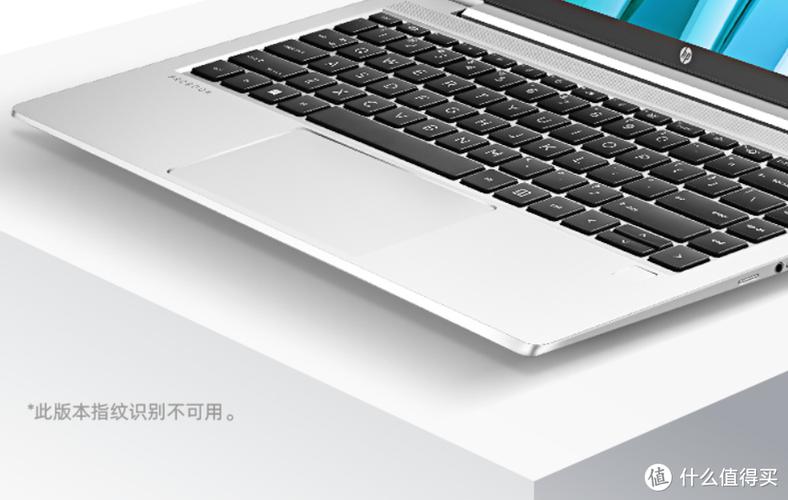
《惠普战66指纹解锁怎么设置》欢迎您下载官方指导应用,本软件提供惠普战66系列笔记本指纹识别功能的合法、安全设置教程,助您依照官方指引顺利完成生物识别配置,保障设备安全与个人信息隐私。
惠普战66笔记本电脑关机方法:点击屏幕左下角的Windows图标,选择电源按钮,再点击“关机”选项即可。若需强制关机,可长按电源键约5秒。建议关机前保存所有文件以确保数据安全。
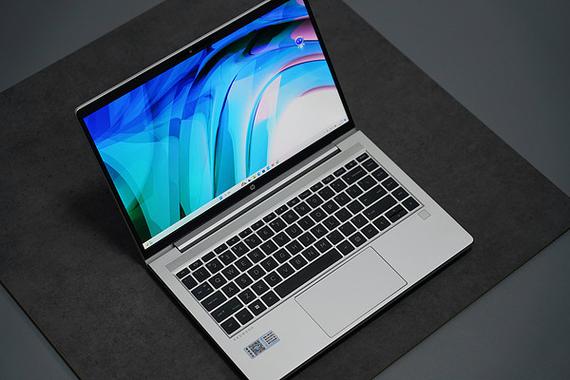
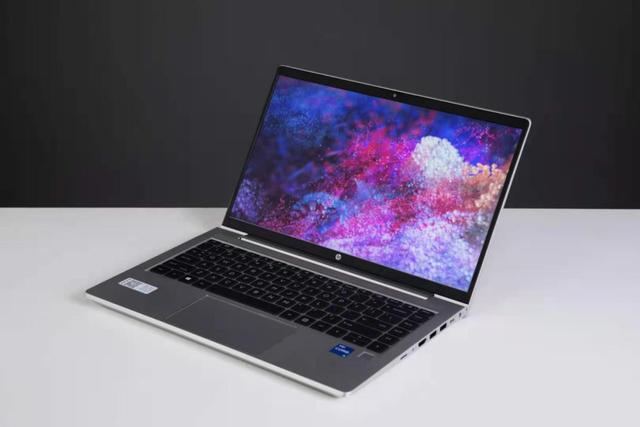
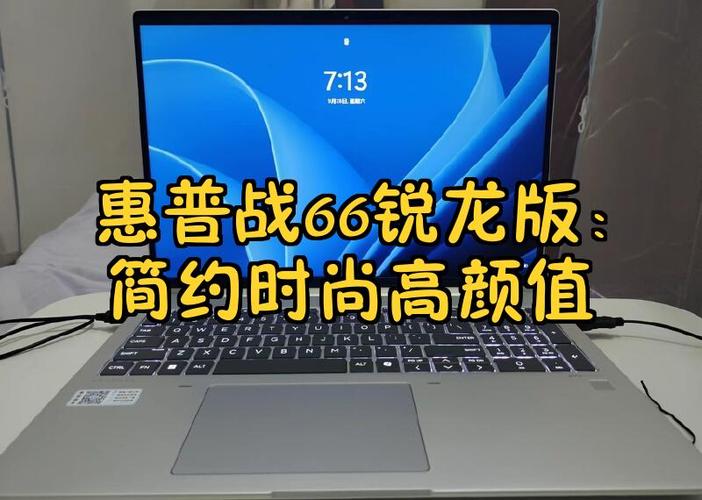
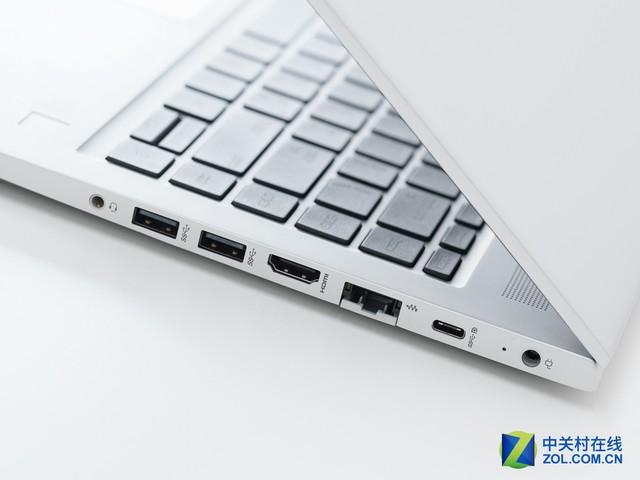
惠普战66第四代是一款面向商务办公的笔记本电脑,主打高效稳定与实用扩展性。其采用铝合金机身设计,配备英特尔酷睿处理器与可选专业级显卡,性能可靠。该产品通过19项军工标准测试,具备高可靠性,并支持丰富的接口与长续航,同时注重隐私保护功能,适合企业用户及需要稳定移动办公的专业人士使用。
惠普战66二代评测:这款商务笔记本延续了坚固耐用与高性能的经典定位。它搭载了更新的英特尔处理器,提供可靠的办公性能,并通过了严格的军标测试,保障了在各种环境下的稳定性。机身设计专业,接口丰富,便于企业扩展。其出色的键盘手感、清晰的屏幕以及长效电池续航,均针对移动办公场景进行了优化,是一款专注于效率与可靠性的商用笔记本电脑。
惠普战66是一款面向商务用户的笔记本电脑,若出现无法开机的情况,通常并非产品名所指的质量问题,而是可能由硬件或系统故障导致。常见原因包括电池电量耗尽、电源适配器故障、主板问题或系统文件损坏。建议用户首先检查电源连接,尝试复位硬件或使用惠普官方支持工具进行系统诊断与恢复。为确保设备安全稳定,请务必使用预装的正版操作系统及从官方渠道获取的驱动程序。
惠普战66作为一款高性能商务笔记本,日常使用中可充分发挥其优势。建议定期更新官方驱动与系统补丁以确保稳定安全。通过Windows电源管理设置优化续航,并利用HP自带管理工具进行硬件诊断与维护。重要数据应配合云服务与外部存储进行备份。在合法合规前提下,通过微软官方商店及惠普支持页面获取正版软件与服务,能最大限度保障设备安全与使用体验。
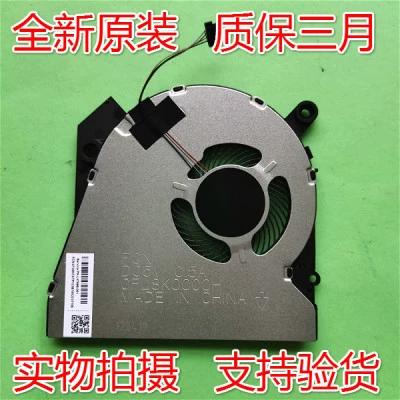
惠普战66风扇设置是HP官方为战66系列笔记本电脑提供的散热管理工具。用户可通过HP Support Assistant或BIOS设置调节风扇运行模式,实现散热性能与噪音控制的平衡。建议定期更新官方驱动以获取最优体验,确保设备稳定运行。
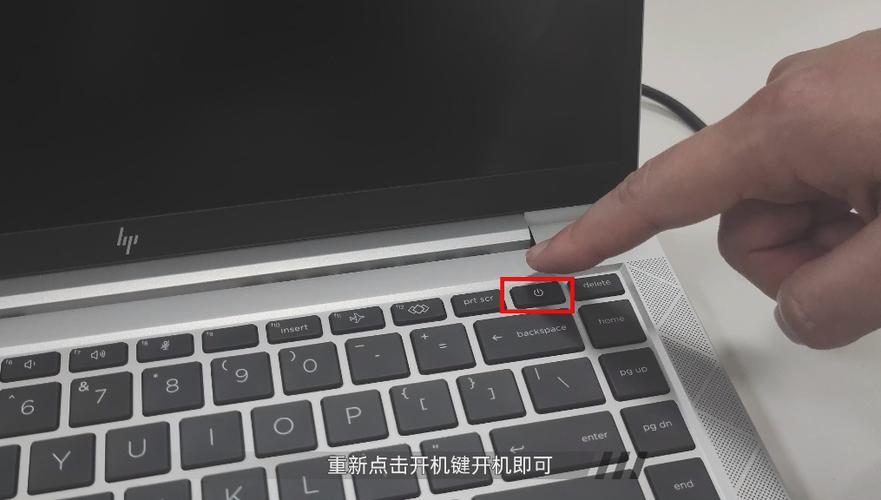
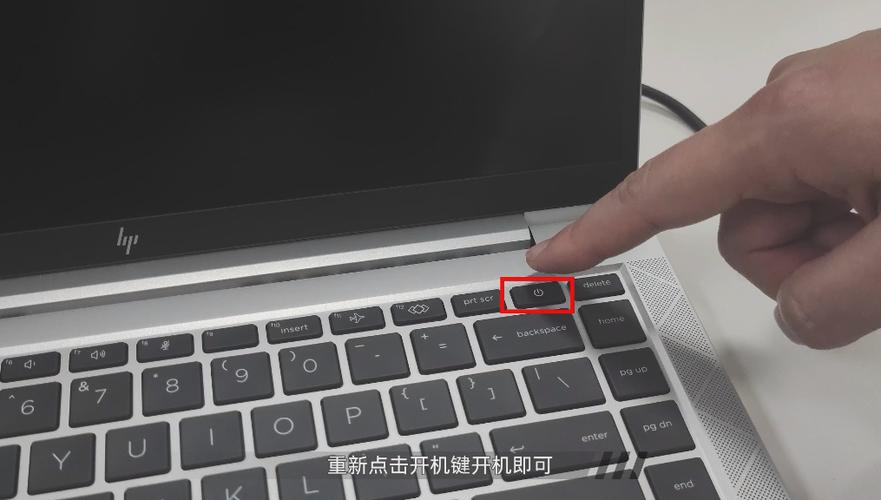
惠普战66笔记本电脑的开机方法如下:首先连接电源适配器以确保电力充足。接着,找到键盘右上角或侧面的电源按钮,短按一次即可启动。开机后,系统将进行自检并显示惠普标识,随后进入Windows操作系统登录界面。若为新机首次使用,请按照屏幕提示完成系统初始设置。
惠普战66二代锐龙版是一款主打商务办公与高效能体验的笔记本电脑。其核心搭载AMD锐龙处理器,性能释放稳定,能满足多任务处理和日常办公需求。机身设计坚固,通过多项军标测试,耐用性出色。配备高色域显示屏,视觉体验良好,并拥有丰富的接口和长续航能力,同时升级维护便捷,是面向企业用户与务实消费者的高性价比移动办公工具。
惠普战66笔记本电脑的开机键通常位于键盘区域的右上方或左上角,具体位置因不同代际和机型设计略有差异。它可能独立存在,或与电源指示灯集成,按键上一般带有环形或条状的电源符号标识。若在常见位置未找到,建议查阅该型号的用户手册或观察机身侧面边缘确认。