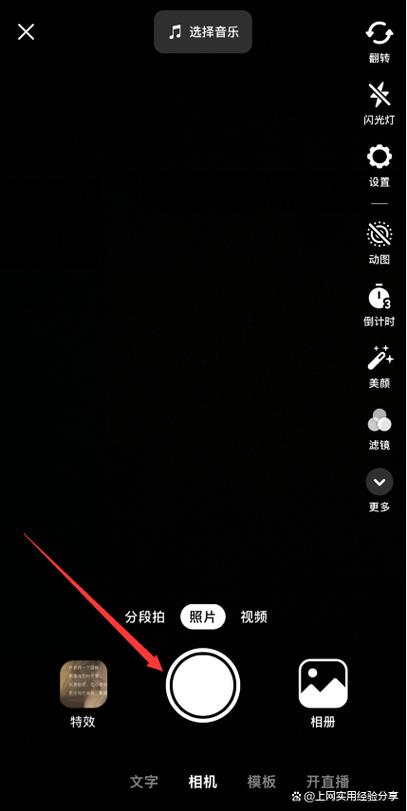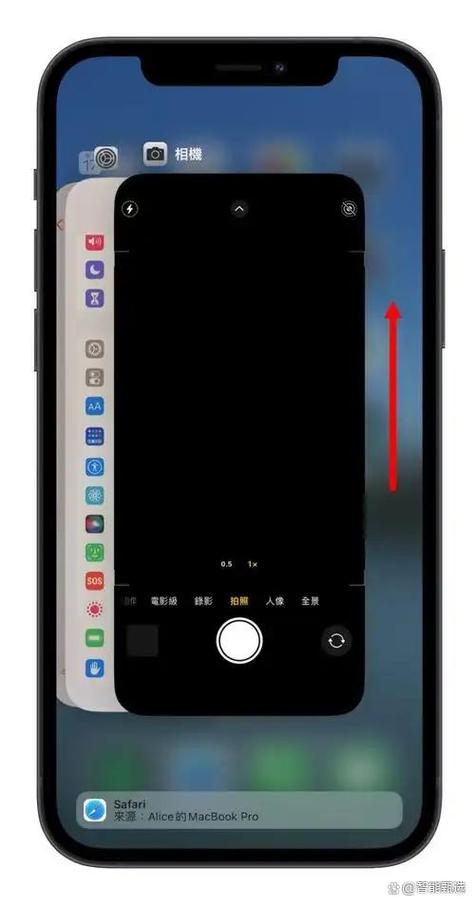
抖音怎么突然不能拍照了 在使用抖音时,很多用户会遇到“无法拍照”的突发状况。这一问题可能源于多方面的原因,包括软件本身的故障、设备设置的变动,甚至是系统更新带来的兼容性问题。本文将从技术角度出发,深入分析抖音突然不能拍照的可能原因,提供详细的解决方案,并介绍一款强大的辅助软件,帮助用户轻松应对这一困扰。 软件介绍 抖音,作为当下最受欢迎的短视频平台之一,集内容创作、社交分享于一体,深受年轻用户的喜爱。它不仅支持视频拍摄,还提供丰富的滤镜、特效和编辑工具,帮助用户打造个性化内容。然而,部分用户在使用过程中会遇到“不能拍照”的问题,这不仅影响内容创作的连续性,也可能导致使用体验的下降。为此,我们推荐一款专为视频和图片拍摄设计的辅助软件,旨在解决用户在使用抖音时遇到的拍照难题,确保每一次创作都顺畅无阻。 功能亮点 多平台兼容:支持在各种设备和操作系统上稳定运行,无论是安卓还是iOS,都能轻松应对拍照需求。 一键修复拍照故障:内置智能检测功能,自动识别拍照异常,快速修复软件故障,避免重装繁琐步骤。 便捷的拍摄工具:提供专业级别的快门控制、曝光调节和对焦辅助,极大提升拍摄效率和画质。 隐私保护机制:采用高级加密技术,确保用户拍摄内容安全,避免隐私泄露风险。 丰富的拍摄模板:预设多样化的拍摄场景和模板,帮助用户轻松捕捉生活瞬间,提高内容丰富度。 软件特色 区别于传统的拍照应用,这款软件在界面设计上追求简洁直观,操作流程流畅顺滑。其独特之处在于智能化的故障检测与修复机制,能够在用户遇到拍照障碍时,自动分析原因并提供解决方案。此外,软件的交互体验经过优化,配备了触控反馈和操作引导,即使是新手也能迅速上手。性能方面,软件采用高效算法,确保拍照过程中的低延迟和高分辨率输出,极大提升拍摄体验。 使用攻略 首先,下载安装这款辅助软件,确保版本为最新,以获得最佳体验。安装完成后,按照以下步骤进行操作: 打开软件:启动应用,进入主界面,观察是否有自动检测到的拍照故障提示。 连接抖音:在软件内找到“设备连接”或“应用授权”选项,确保软件已获得系统权限,能够访问相机和存储空间。 检测故障:点击“故障检测”按钮,软件会自动扫描相机状态,识别是否存在硬件或软件冲突问题。 修复问题:如果检测到问题,软件会提供修复方案,例如重置相机权限、清理缓存或推荐重启设备。 开启拍照:修复完成后,返回主界面,点击“拍照”按钮,软件会调用系统相机进行拍摄,确保拍照功能正常工作。 内容编辑与上传:拍摄完成后,可以直接在软件内进行简单编辑,调整亮度、对比度等参数,然后导入到抖音进行后续创作和分享。 需要注意的是,确保在使用过程中关闭其他占用相机资源的应用,避免造成冲突。此外,定期更新软件版本,保持系统和应用的最新状态,也是确保拍照正常的关键之一。 用户评价 科技宅小王:“之前抖音突然不能拍照,折腾了半天都没搞定,后来用这个辅助软件一试,问题就解决了。操作简单,效果不错,推荐给大家!” 设计狮阿杰:“我经常需要在外拍摄素材,遇到抖音不能拍的情况挺烦的。这款软件帮我快速检测修复,省去了很多麻烦,界面也很友好。” 爱生活的小丽:“拍照不顺畅影响心情,用这款软件后,问题基本解决了。特别喜欢它的智能检测功能,非常贴心。” 摄影爱好者小李:“平时喜欢用抖音记录生活,但偶尔会遇到拍照卡顿。这个工具帮我解决了大问题,效果还不错,值得一试。” 萌新用户小芳:“刚开始用抖音,不会拍照,软件提供的详细步骤让我轻松搞定了,体验非常好。”