首页
“苹果如何开小窗”是一款实用的应用,帮助苹果手机用户轻松实现多任务操作。通过这款软件,用户可以在使用其他应用的同时,开启小窗窗口,实现多任务处理和高效工作。操作简便,界面友好,非常适合需要多窗口办公或娱乐的用户。欢迎下载“苹果如何开小窗”,体验便捷多任务的乐趣,提升手机使用效率!
热门专辑
国家电网充电卡
弹壳特攻队官网版最新版正版
小米手机各种符号代表什么意思
斗罗大陆柳二龙
苹果手机设置快捷键
欢迎下载《苹果平板如何开小窗口》指南应用。本官方工具旨在安全合法地指导用户于iPadOS系统内启用分屏与画中画等原生多任务功能,提供清晰步骤与使用技巧。通过正规渠道获取该指南,可帮助您充分发掘苹果平板的便捷生产力,享受高效、稳定的多窗口操作体验。请务必遵守软件许可协议,保护设备安全。
苹果产品的小窗口模式通常指画中画功能。以iPhone为例,在支持的应用(如Safari、视频App)播放视频时,点击画中画图标或返回主屏幕,视频即可自动缩小为可移动的浮动窗口,实现多任务处理。您可在设置中确认该功能已开启。
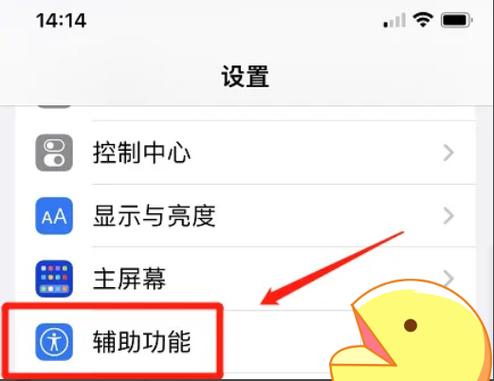
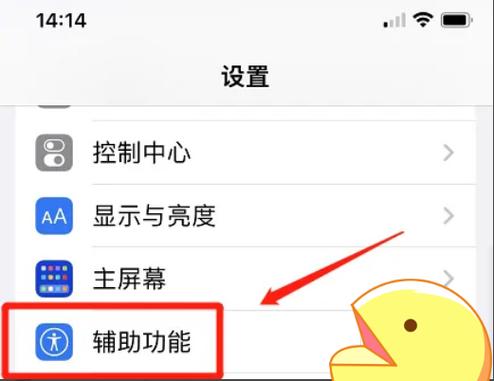
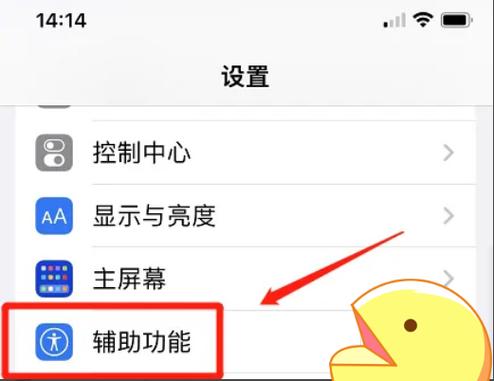
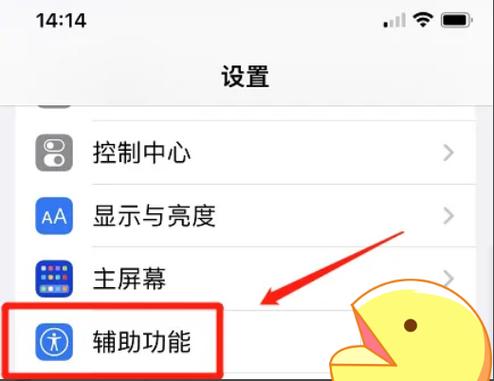
《苹果手机如何打开小窗口》 苹果手机开启小窗口功能,需在设置中操作:进入“辅助功能”-“触控”,开启“便捷访问”即可轻点主屏按钮调出悬浮小窗界面。如需分屏或多任务小窗,可通过官方应用如画中画功能实现:播放视频时,点击画中画图标即可开启悬浮小窗。请始终使用正版系统及应用,以保障设备安全与功能完整性。
欢迎下载《如何开启苹果手机的小浮窗》!本指南将详细介绍iPhone悬浮窗功能的官方使用方法,帮助您通过系统内置的辅助触控等正规途径,便捷地启用屏幕浮动窗口,提升多任务操作效率。所有内容均基于苹果官方技术支持,安全可靠。
苹果手机如何小窗口 苹果手机可通过系统内置的“画中画”功能实现小窗口播放视频或进行FaceTime通话。该功能可让视频悬浮于主屏幕之上,用户在使用其他应用时也能持续观看。您可以在“设置”>“通用”>“画中画”中开启。对于部分应用,在播放视频时轻点画中画图标即可启用。此功能旨在提升多任务处理效率与观看体验,请确保使用正版应用以获得安全稳定的服务。
苹果11如何打开悬浮窗:苹果手机系统本身不支持悬浮窗功能,但可通过“引导式访问”实现类似效果。前往“设置” > “辅助功能” > “引导式访问”,开启后连按三次侧边按钮即可限定使用单个App界面,达到悬浮窗的简易应用效果。
欢迎下载“苹果手机如何开启小窗口模式”。本指南将为您详细讲解如何在iOS系统中,通过系统内置的“画中画”等正规功能,便捷、安全地开启与应用悬浮窗口模式,提升您的多任务操作效率。请通过官方应用商店获取相关应用。
苹果13关闭小窗口的方法如下:首先,进入需要关闭小窗口的应用界面。若应用处于小窗模式,直接点击小窗口顶部中间的横条并向下滑动,即可快速关闭。此外,也可从屏幕底部上滑至中间稍作停顿,进入多任务管理界面,在此找到小窗口预览页并上滑将其关闭。此操作适用于系统自带及多数正规应用的悬浮窗功能。
“开小窗口”通常指在电子设备上进行多任务分屏操作。在手机上,进入多任务界面,长按应用图标选择分屏,即可上下同时运行两个应用。在电脑上,可拖动窗口至屏幕边缘自动分屏,或使用快捷键(如Windows系统的Win+方向键)调整窗口大小实现同屏多开。部分软件也支持内置小窗模式,点击浮动图标即可打开悬浮窗口,方便快捷切换。
vivo手机开启小窗模式的方法:在支持的应用内,从屏幕底部上滑并停顿进入后台,点击应用卡片上的“小窗”标识即可开启悬浮窗口。您还可通过侧边栏或快捷手势快速启动小窗,实现多任务并行操作。该功能需使用官方系统,请通过设置菜单探索具体路径,确保安全流畅体验。