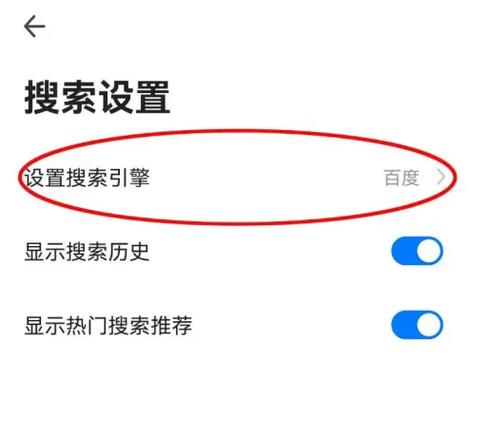
百度设置在哪里打开 在日常使用中,许多用户会遇到需要调整百度搜索引擎设置的场景,比如更改搜索偏好、开启或关闭个性化推荐,或设置首页等。对普通用户而言,找到“百度设置”的入口可能不够直观,尤其是在不同设备或不同版本的界面中。本篇文章将深入介绍百度设置的具体位置、操作步骤,以及相关的实用技巧,帮助用户轻松掌握如何快速进入“百度设置”界面,优化搜索体验。 百度搜索引擎简介 百度作为中国最大的搜索引擎平台,汇聚了海量的网页、图片、视频等多媒体内容,为用户提供便捷的搜索体验。除了基础搜索功能外,百度还提供丰富的个性化定制选项,包括搜索偏好、广告设置、搜索历史管理等。这些设置均集中在“百度设置”界面,方便用户根据自己的需求进行个性化调整。理解这些设置的具体位置和操作流程,对于提升搜索效率和体验具有重要意义。 百度设置的具体位置 在不同设备和不同版本的百度平台上,进入“百度设置”的路径略有差异。以下将详细介绍在网页端、手机客户端以及PC端的具体操作方法,确保用户无论在哪个平台都能轻松找到相关设置入口。 在网页版百度搜索中打开设置 打开浏览器,访问百度首页,在页面的右上角可以看到“设置”按钮,通常以齿轮图标或文字“设置”显示。点击后,会弹出一个下拉菜单,里面包含多个选项,包括“搜索设置”以及“更多设置”。 如果想进入更详细的个性化配置界面,可以选择“搜索设置”或“高级设置”。在弹出的新页面中,用户可以调整搜索结果的排序、开启安全搜索、管理搜索历史等内容。此处就是“百度设置”的核心区域,操作非常直观,适合大部分用户快速上手。 在百度手机App中寻找设置入口 打开百度App,通常在首页右下角或左上角会有“我的”或“个人中心”入口。点击进入后,找到“设置”或“偏好设置”栏目,进入后即可看到多个可调项,包括搜索偏好、隐私保护、通知管理等。 在“搜索设置”部分,用户可以开启或关闭个性化推荐、调整搜索内容过滤、管理历史记录等。不同版本的App可能界面略有差异,但整体路径基本一致,用户只需稍作浏览即可找到对应入口。 在PC端使用百度搜索的设置路径 在Windows或Mac电脑上,打开任意浏览器,进入百度首页。点击右上角的“设置”按钮,弹出菜单中选择“搜索设置”。 此操作会跳转到专门的设置页面,包含多项搜索偏好和个性化配置。例如,用户可以设定默认搜索语言、开启或关闭搜索结果的个性化推荐、管理搜索历史等。这一界面设计简洁,便于用户快速进行调整。 操作指南:如何自定义百度搜索设置 一旦找到“百度设置”入口,进行个性化配置的步骤也相对简单。以下为详细操作流程: 进入“搜索设置”页面后,首先可以调整搜索结果的排序方式,例如按相关性、时间或地区排序。 开启或关闭“安全搜索”功能,过滤掉不适宜的内容,确保搜索环境健康安全。 管理搜索历史,选择是否保存搜索记录,以及清除历史数据的操作。 个性化推荐:根据个人兴趣开启或关闭个性化内容推送,提升搜索体验的针对性。 保存设置:调整完毕后,务必点击页面底部的“保存”按钮,以确保更改生效。 建议在每次调整后,重新加载搜索页面,确保新设置得到应用。若需要恢复默认值,可在设置页面找到“恢复默认”按钮,快速还原所有配置。 常见问题解答 如何快速找到百度设置的入口? 在网页端,点击右上角的“设置”图标或文字,选择“搜索设置”即可。在手机App中,进入“我的”或“个人中心”,找到“设置”栏目。在PC端,点击首页右上角的“设置”菜单,进入“搜索设置”页面。 设置后需要重启浏览器或App吗? 一般情况下,无需重启。只需刷新页面或重新打开搜索界面,设置即会生效。这是因为百度的设置是即时应用的,无需额外操作。 设置无法保存,可能的原因有哪些? 常见原因包括:网络连接不稳定、浏览器缓存问题、账户权限限制或浏览器插件影响。建议清除缓存、禁用可能影响设置的插件,确保网络通畅后再次尝试。如问题持续存在,可尝试更换浏览器或设备操作。 总结 掌握“百度设置”入口的位置和操作步骤,是优化搜索体验的关键环节。无论是在网页端、手机App还是PC端,用户都可以通过简单几步找到相关设置界面,进行个性化调整。希望本文详尽的操作指南和实用技巧,能帮助您更加高效地管理百度搜索的各项偏好,享受更贴心、更智能的搜索服务体验。 用户评价 科技宅小王:以前总找不到百度的设置入口,现在知道在哪里了,调整了一下搜索偏好,感觉搜索结果更符合我的兴趣了,真是太方便了! 设计狮阿杰:界面变化挺快的,以前经常迷路,现在只要记住这几个路径,设置起来特别顺畅,推荐给身边的朋友们! 白领小李:我主要是想设置一下安全搜索,防止看到不良内容,按照教程操作后,效果立竿见影,满意! 学生小张:操作步骤很详细,特别适合我这种技术小白,调整完之后,搜索体验明显提升了不少!