首页
热门专辑
玩赚成语红包群
PIXIV客户端2023
51聚人气app安卓版
消星星免费赚钱版
风豆短视频
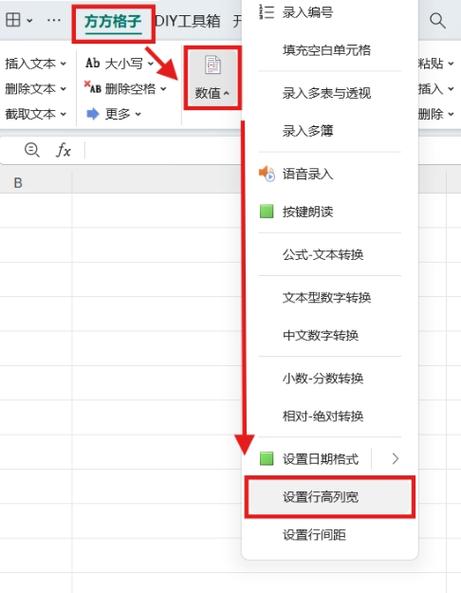
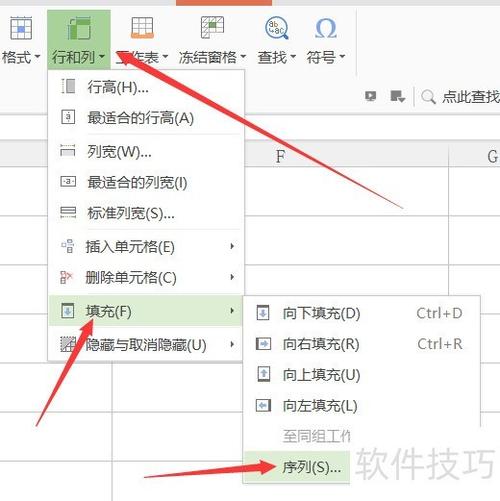
《wps表格怎么设置列宽》介绍:在WPS表格中设置列宽,可通过手动调整或精确输入数值实现。选中目标列后,将光标移至列标右侧边界,拖动即可改变宽度;或右键点击列标选择“列宽”,输入具体数值进行精确设定。此外,在“开始”选项卡的“格式”下拉菜单中也可找到列宽设置选项。合理调整列宽能使表格数据更清晰易读。
在WPS表格中设置列宽有多种方法。最常用的是直接拖动列标右侧的边界线,可快速调整宽度。如需精确设置,可选中列后右键点击“列宽”,输入具体数值(单位字符数)。也可在“开始”选项卡的“格式”下拉菜单中选择“列宽”进行设置。调整多列时,可选中多个列后再统一设置宽度。此外,“自动调整列宽”功能能根据单元格内容智能匹配最适合的宽度。
产品名:《表格下拉列表颜色怎么设置》 Excel中为下拉列表设置颜色可通过条件格式实现:先创建下拉列表,随后选中区域,在“条件格式”中新建规则,选择“只为包含以下内容的单元格设置格式”,设置“单元格值”等于特定选项,最后点击“格式”为对应值填充颜色。此方法能直观标注数据状态。
欢迎了解“wps表格怎么设置下拉选项”。WPS表格作为高效办公软件,提供正规下拉选项设置功能,可通过“数据验证”便捷创建序列列表,助力数据规范录入。请通过官方渠道下载正版,享受安全稳定的服务与持续更新。
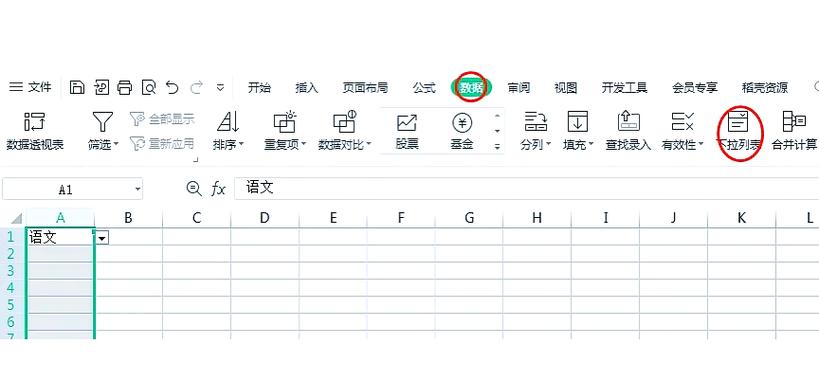
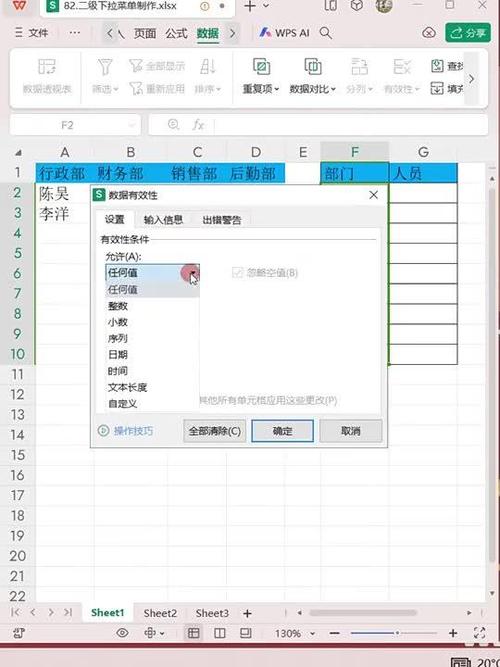
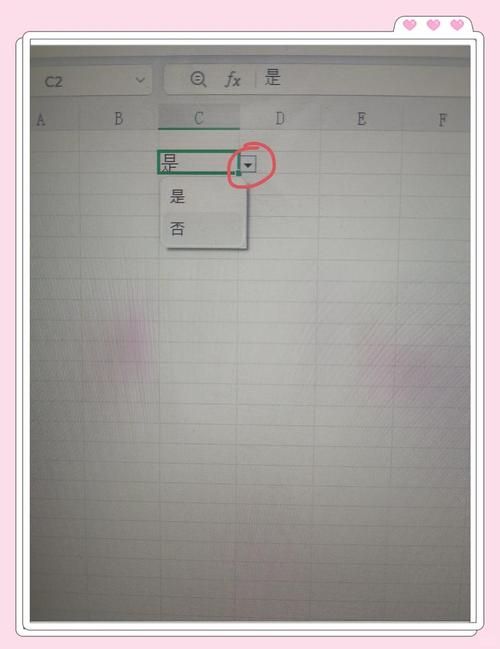
wps表格下拉菜单怎么设置 在WPS表格中,可通过“数据”选项卡的“有效性”(或“数据验证”)功能设置下拉菜单。首先选中目标单元格,进入数据验证设置,在“允许”中选择“序列”,于“来源”框中手动输入选项(用英文逗号分隔)或选择引用单元格区域,确认后即可生成下拉菜单,便于规范高效地录入数据。
表格下拉列表是一款用于数据录入与管理的电子表格功能。它允许用户在预设的选项列表中选择内容,有效规范数据输入、提升效率并减少错误。此功能广泛应用于办公软件,是数据处理中提升标准化与便捷性的实用工具。
欢迎了解《下拉列表怎么设置》相关操作指南。本文将为您详细介绍在各类办公软件中创建和自定义下拉列表的正规方法,帮助您通过官方功能提升数据录入效率与规范性。请通过软件内置帮助或官方教程获取安全可靠的技术支持。
《wps表格设置下拉框选项》是一款办公软件中实现数据规范录入的实用功能。用户可通过“数据”菜单的“有效性”或“下拉列表”命令,在指定单元格创建下拉菜单。此功能能预先设定可选内容,有效确保数据一致性与输入效率,广泛应用于表单制作、数据统计等场景,是提升表格处理能力的正规操作方法。
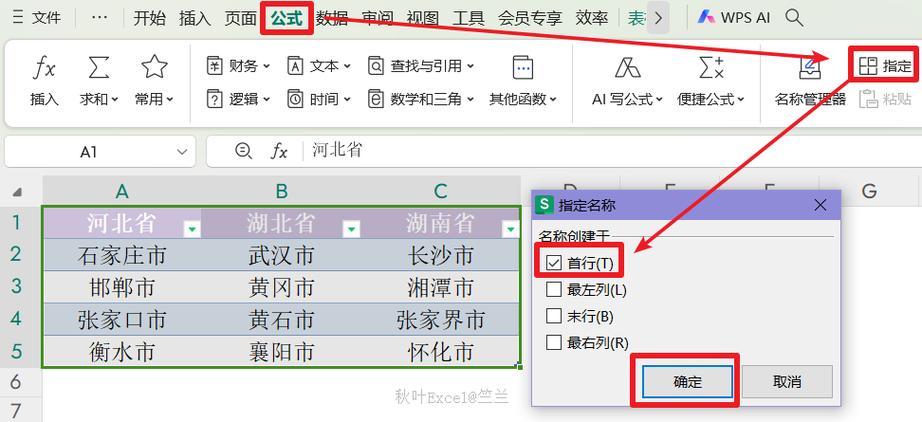
《wps下拉列表怎么联动》介绍:在WPS Office中,下拉列表联动可通过“数据验证”功能实现。首先设置一级列表,再使用“INDIRECT”函数引用已定义名称的范围,以关联二级列表。此功能适用于数据规范录入与表格高效管理,能提升办公自动化效率。建议通过官方渠道获取正版软件以保障功能完整与安全。
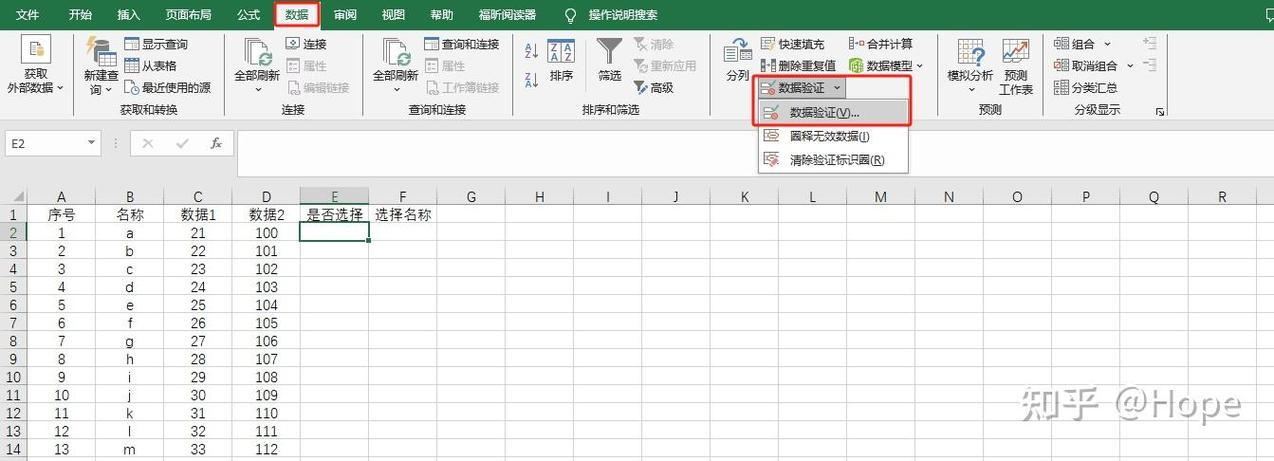
在Excel中设置下拉表格(数据验证列表)的步骤如下: 1. 选定需要设置的单元格区域。 2. 点击“数据”选项卡中的“数据验证”。 3. 在“允许”中选择“序列”。 4. 在“来源”框中直接输入选项内容(用英文逗号隔开),或选择已录入选项的单元格区域。 5. 点击“确定”即可生成下拉菜单。