首页
热门专辑
风豆短视频
玩赚成语红包群
消星星免费赚钱版
PIXIV客户端2023
51聚人气app安卓版
产品名:《电脑左下角图标点击没反应》 这是针对Windows系统任务栏图标无响应问题的常规排查工具。它提供安全的自助修复方案,如重启资源管理器、检查系统文件完整性及清理图标缓存。软件旨在通过合规的系统维护功能,帮助用户快速恢复任务栏的正常点击操作,无需涉及任何非授权的系统修改。
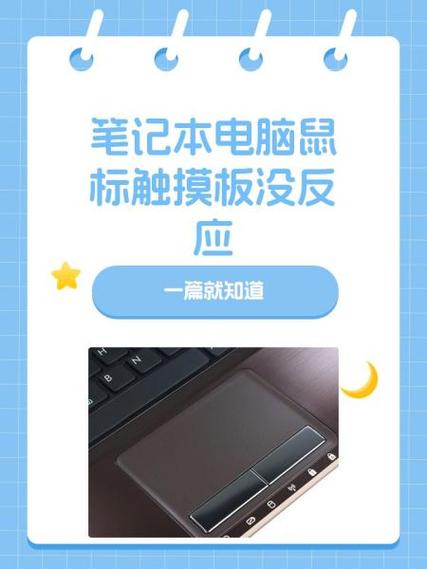
笔记本电脑鼠标突然失灵?别着急!这份指南将为您快速排忧。 我们整理了最常见原因与对应解决方法,涵盖触摸板设置、驱动更新、外接鼠标检测等关键步骤,清晰易懂,操作简单。 欢迎下载这份简明排障指南,轻松几步,让您的鼠标恢复流畅操控,高效办公娱乐不再中断。
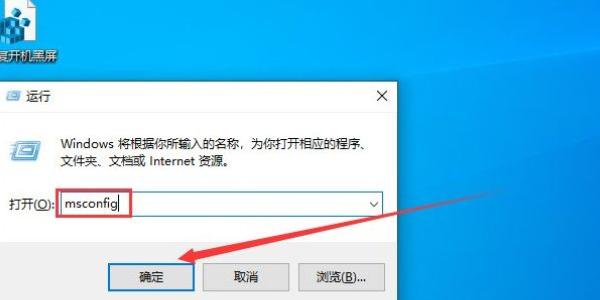
产品名:电脑左下角开始图标点击没反应 此问题通常由系统文件异常、程序冲突或临时故障引起,属于常见Windows系统操作故障。建议通过运行系统文件检查命令、重启资源管理器或执行干净启动等方式进行排查修复。日常使用正版系统与软件,定期更新维护,可有效避免此类问题的发生。
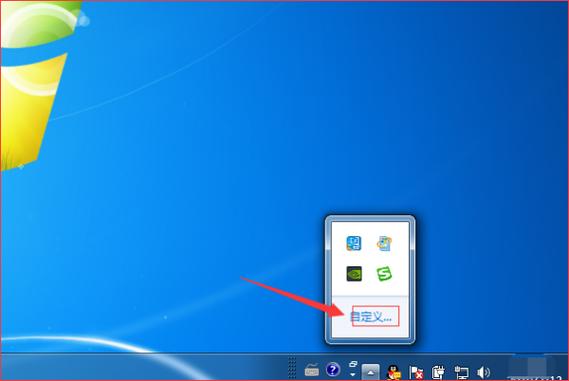
产品名:《电脑右下角图标没反应》 当系统托盘图标点击无响应时,通常由软件冲突、系统缓存错误或临时进程卡死导致。建议先尝试重启资源管理器进程:打开任务管理器,找到“Windows 资源管理器”并重新启动。若问题持续,可检查相关软件的设置选项或更新驱动程序。保持系统与正版软件更新是预防此类问题的有效方式。
欢迎下载“笔记本电脑下栏没反应”解决方案工具。本软件旨在帮助用户快速诊断并修复笔记本电脑下栏不响应的问题。无需复杂操作,只需几步即可排查原因,轻松恢复下栏正常功能。无论是任务栏崩溃、反应迟钝还是无法点击,本工具都能提供有效的解决方案。简单实用,适合所有使用Windows系统的用户。立即下载,解决您的烦恼,让电脑使用更加顺畅!
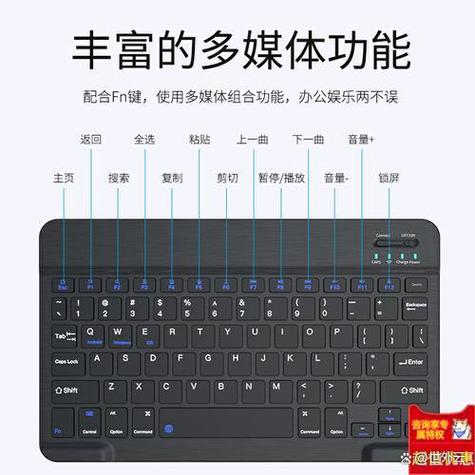
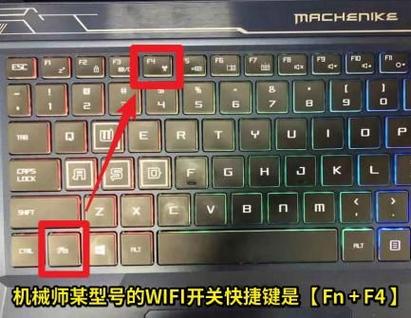
笔记本电脑内置鼠标(触控板)无反应,通常由以下原因导致: 1. **驱动问题**:触控板驱动未安装、损坏或与系统不兼容。 2. **设置关闭**:可能误触快捷键(如Fn+F9等)或系统设置中禁用了触控板。 3. **硬件故障**:触控板自身物理损坏或连接排线松动。 4. **系统冲突**:近期更新、安装软件或系统错误导致。 **初步解决**:可尝试重启电脑、检查设备管理器中的驱动状态、确认快捷键与系统设置是否开启。若无效,建议联系专业维修人员检测硬件。
笔记本电脑键盘鼠标没反应,通常由软件或硬件问题导致。常见原因包括:系统卡顿、驱动异常、USB接口接触不良或供电不足。可先尝试重启电脑,检查外接设备连接,或进入安全模式排查驱动冲突。若问题依旧,可能是键盘/鼠标硬件损坏或主板接口故障,建议联系专业维修人员检测处理。
如果你在使用笔记本电脑时发现外接鼠标没有反应,不要担心。这可能是连接问题、驱动程序未安装或设置错误造成的。你可以尝试重新插拔鼠标,重启电脑,或更新鼠标驱动程序来解决问题。同时检查USB端口是否正常工作,或尝试连接到其他端口。如果仍然无法解决,建议查看设备管理器或联系技术支持。欢迎下载我们提供的相关解决方案指南,帮助你快速排查和解决外接鼠标无反应的问题。
华为笔记本电脑鼠标无反应,常见原因及处理步骤如下:首先检查鼠标蓝牙或USB连接是否正常,尝试重新配对或更换接口。其次,在系统设置中确认鼠标驱动功能是否开启,必要时更新或重新安装驱动。还可尝试重启电脑或更换鼠标排除硬件问题。若仍无效,可能是系统临时故障,恢复出厂设置或联系华为售后进一步检测。
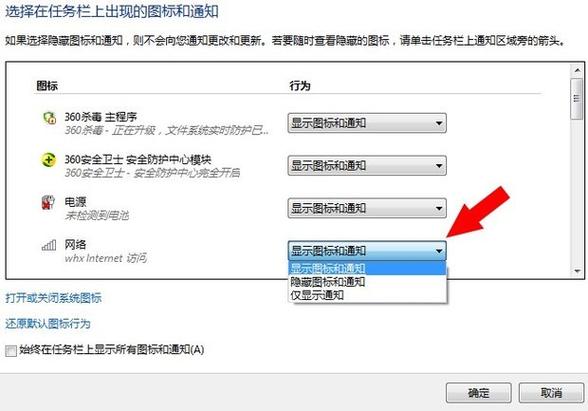
笔记本电脑右下角没有WiFi图标通常是由于系统设置或驱动问题所致。用户可尝试在“设置”中的网络选项里重新启用无线功能,或更新网络适配器驱动。若图标被隐藏,也可通过任务栏自定义设置将其恢复显示。此介绍旨在提供正规解决方案,确保设备网络功能正常运作。