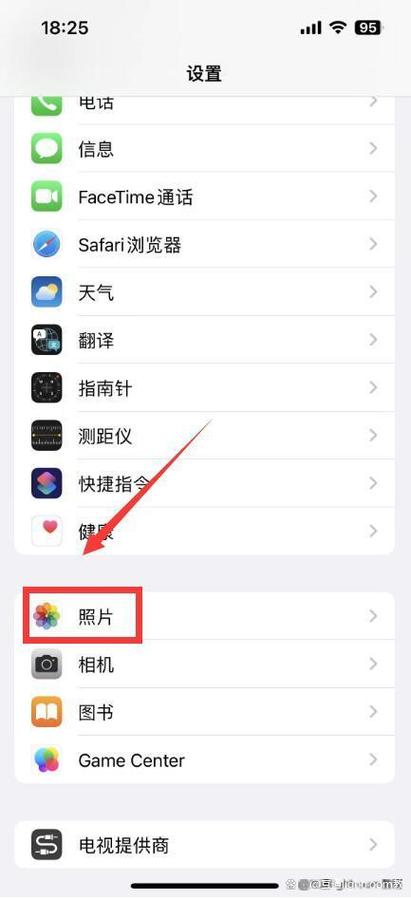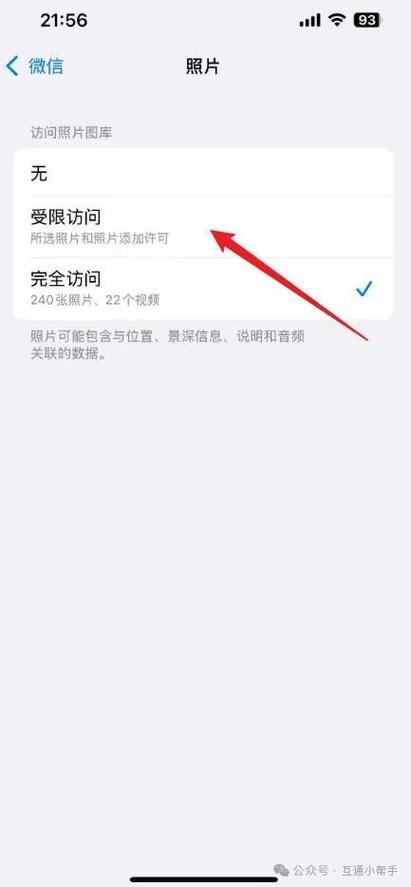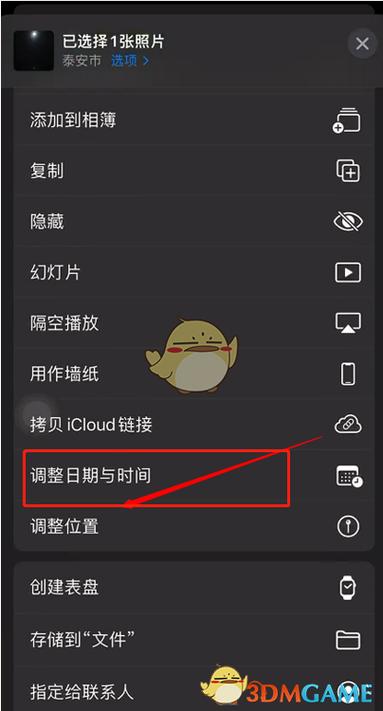
在苹果手机/iPad的“照片”应用中,时间设置并不需要单独调整。相册中的照片和视频会**自动按照拍摄的日期和时间**进行分组,在“照片”标签下以“年、月、日”的形式直观呈现。 如需查找或调整照片的**具体拍摄时间信息**,请打开单张照片,向上滑动或点击屏幕上的“信息”图标(ⓘ),即可查看详细的拍摄日期与时间。该时间由设备相机自动记录,无法在相册内直接修改。
立即下载苹果的时间设置在哪 苹果设备的时间设置是用户日常使用中不可或缺的部分,无论是为了准确的日历提醒、时间戳记录,还是与其他设备同步,都需要对时间进行合理的调整和管理。本文将深入探讨苹果设备中的时间设置位置、操作步骤、常见问题及其解决方案,帮助用户轻松掌握时间管理的技巧。 软件介绍 苹果的时间设置功能,主要体现在iOS和macOS操作系统中,旨在为用户提供便捷、精准的时间管理体验。通过调整设备的日期和时间,用户可以确保所有应用和服务的时间戳准确无误,避免因时间偏差引发的同步问题或操作失误。无论是个人日程安排、企业工作流程,还是系统维护,合理的时间设置都是基础且关键的一环。 功能亮点 自动同步时间:设备可以连接到苹果的服务器或网络时间协议(NTP)服务,实现自动校准时间,确保与全球标准时间保持一致。 手动调整时间:用户可以根据需要,手动修改设备的日期和时间,适应特殊场景或偏远地区的时区需求。 时区切换:支持一键切换不同的时区,方便经常出差或旅游的用户快速调整设备时间。 夏令时自动调整:设备会根据所在地区自动识别夏令时变化,自动调整时间,避免手动操作的繁琐。 时间格式定制:用户可以选择12小时制或24小时制,满足不同地区和个人习惯的需求。 软件特色 苹果设备的时间设置界面设计简洁直观,操作流程符合用户习惯。界面采用扁平化设计风格,配色清新,按钮布局合理,让用户可以快速找到所需设置项。与其他品牌相比,苹果的时间设置更注重自动化与智能化,系统会根据网络状态自动校准时间,极大减轻了用户的操作负担。此外,苹果设备中的时间设置功能深度集成于系统核心,确保时间同步的稳定性与准确性,避免因系统延迟或错误导致的各种问题。 使用攻略 要在苹果设备上调整时间,首先需要明确是否使用自动时间同步功能。下面是详细的操作步骤: 打开设置应用:在主屏幕找到“设置”图标,点击进入。 进入通用设置:在设置菜单中找到并点击“通用”。 选择日期与时间:在“通用”选项中,向下滚动找到“日期与时间”。 开启自动设置:在“日期与时间”页面,开启“自动设置”开关。此时设备会自动连接到网络同步时间,无需手动干预。 手动调整时间:如果需要手动设置时间,先关闭“自动设置”开关,然后点击“设置日期”和“设置时间”,输入所需的具体数值。 切换时区:在“时区”选项中,可以手动输入或选择所在的地区时区。也可以开启“自动时区”功能,让设备根据当前位置自动调整。 调整时间格式:返回“日期与时间”页面,选择“24小时制”或“上午/下午”制,满足个人偏好。 在操作过程中,建议保持设备连接稳定的网络环境,确保自动同步功能正常运行。此外,定期检查设备时间,避免因误操作或系统故障导致时间偏差,影响日常使用体验。 用户评价 科技宅小王:“苹果的时间设置非常人性化,自动同步让我省心不少。偶尔手动调整一下时区,操作也很顺畅,整体体验非常好。” 设计狮阿杰:“我经常出差,切换时区很方便,只需几步就能搞定。夏令时自动调整功能也非常实用,省去了不少麻烦。” 生活达人小丽:“时间格式可以自定义,符合我个人习惯。界面简洁,操作直观,非常适合不喜欢复杂步骤的用户。” 数码爱好者小强:“系统自动同步时间很准,偶尔需要手动调整时区,非常方便。苹果的时间设置让我用得很顺心。”