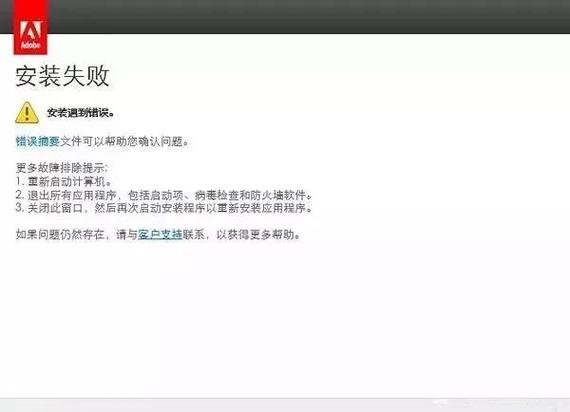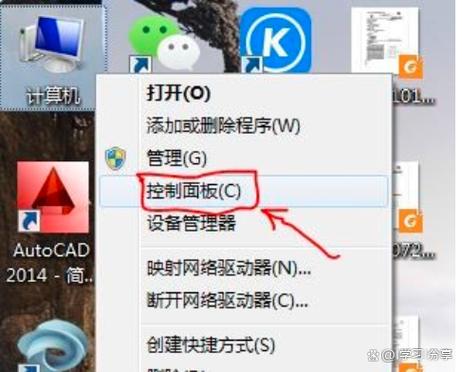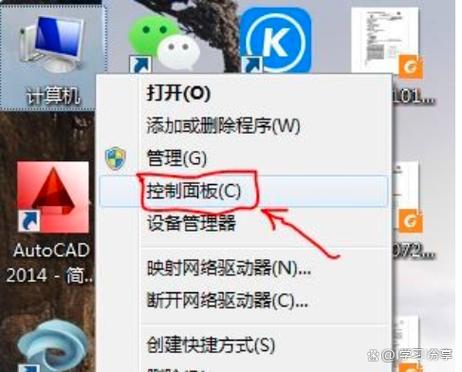
软件卸载不了怎么办? 在日常使用电脑的过程中,安装和卸载软件已成为常态。然而,偶尔会遇到软件无法正常卸载的情况,这不仅占用系统资源,还可能引发其他运行问题。面对“软件卸载不了怎么办?”的困扰,了解正确的应对策略和工具变得尤为重要。本文将深入探讨解决方案,从软件基础知识到实用技巧,帮你轻松应对卸载难题,确保系统的干净整洁。 软件简介:解决卸载难题的关键工具 在我们日常使用的电脑中,软件扮演着至关重要的角色,无论是办公、娱乐还是学习,都离不开各种应用程序。然而,随着时间推移,部分软件可能出现无法卸载的状况,导致系统堆积大量残留文件,影响性能。针对这一难题,专业的卸载工具应运而生,它们通过深度扫描和清理,帮助用户彻底移除顽固软件,避免残留对系统的潜在危害。这类工具不仅简化了卸载流程,还能修复因卸载不彻底引发的错误,成为维护系统健康的重要助手。 软件的核心亮点:为什么选择专业卸载工具? 面对无法卸载的软件,普通的系统自带卸载程序往往难以奏效。专业卸载工具在功能和效率上展现出明显优势: 深度扫描能力:能够扫描系统内所有相关文件、注册表项和残留信息,确保没有遗漏。 强制卸载功能:即使软件没有提供标准卸载入口,工具也能通过强制手段将其彻底移除。 残留清理模块:自动识别并删除软件卸载后遗留的无用文件和注册表项,保持系统整洁。 系统修复支持:修复因卸载异常引起的系统错误或配置问题,提升系统稳定性。 用户友好界面:操作简便,无需专业知识即可完成复杂的卸载任务。 软件的独特优势:界面、交互与性能的完美结合 不同于传统的卸载方法,一些高端卸载工具在界面设计和交互体验上进行了优化,用户可以直观地看到每一步操作流程。界面简洁明了,步骤引导清晰,减少操作失误。同时,软件在性能优化方面表现出色,即使面对多个复杂软件,也能快速响应,保证卸载过程流畅无阻。此外,部分软件还支持批量管理,用户可以一次性清理多个软件,节省时间,提高效率。这些特色让卸载变得不再繁琐,操作体验大大提升。 详细操作指南:轻松应对软件无法卸载的难题 遇到软件无法卸载时,首先不要慌张。以下是一步步的实操流程,帮助你顺利解决问题: 尝试使用系统自带的卸载功能:点击“控制面板”中的“程序与功能”,找到目标软件,点击“卸载”。如果提示无法完成,继续下一步。 使用任务管理器终止相关进程:按下Ctrl+Shift+Esc打开任务管理器,找到与该软件相关的后台进程,右键选择“结束任务”。 以管理员身份运行卸载程序:部分软件提供独立的卸载工具,右键点击其安装文件,选择“以管理员身份运行”。 借助专业卸载工具:下载一款信誉良好的卸载软件,例如“Revo Uninstaller”、“GeekUninstaller”等,安装后运行,扫描目标软件,选择彻底卸载。 手动清理残留文件:若仍有残留,可以使用文件资源管理器,搜索软件相关的文件夹(如“Program Files”、“AppData”),手动删除对应文件夹。 清理注册表:打开注册表编辑器(Win+R,输入“regedit”),备份后搜索软件相关的注册表项,谨慎删除,避免误删系统关键项。 重启电脑,确认效果:完成上述操作后,重启系统,确认软件已被完全移除,系统运行正常。 用户真实反馈:他们的使用体验 科技宅小王:“之前试图用控制面板卸载某个软件,结果一直无法删除,后来用Revo Uninstaller彻底清理干净,真是救星。” 设计狮阿杰:“遇到顽固软件时,我会先结束后台进程,然后用专业卸载工具操作,效率提升不少。” 数码达人小敏:“手动清理残留文件比较繁琐,但用工具一键搞定,系统变得干净很多。” IT小白:“刚开始不懂操作,后来按照教程一步步走,成功卸载了几个难搞的软件,真是学到不少。” 技术控老李:“建议大家备份注册表后再操作,避免误删导致系统不稳定。”