首页
热门专辑
67k小说阅读器
可可漫画破解版
七喵美化包.APK免费
快刷刷视频赚钱
纳迪亚之宝安卓作弊
欢迎您了解《显示器插显卡哪个接口》!本指南为您详细介绍显卡与显示器连接的标准接口类型,如HDMI、DP、VGA等,并说明其特性与适用场景。通过正规内容,助您正确选择接口以实现最佳显示效果,轻松完成硬件连接。希望这份实用的硬件知识能为您提供清晰有效的帮助。
欢迎下载“显示器接口哪个好”!这款软件专为帮助用户了解各种显示器接口的优缺点而设计,涵盖HDMI、DisplayPort、VGA等多种接口类型。无论是购买新显示器、升级设备,还是需要选择最合适的连接方式,都可以通过它获得详尽的信息和专业建议。界面简洁易用,内容丰富全面,帮助你快速做出明智选择。立即下载,发现最适合你的显示器接口,让你的视屏体验更流畅、更高清!
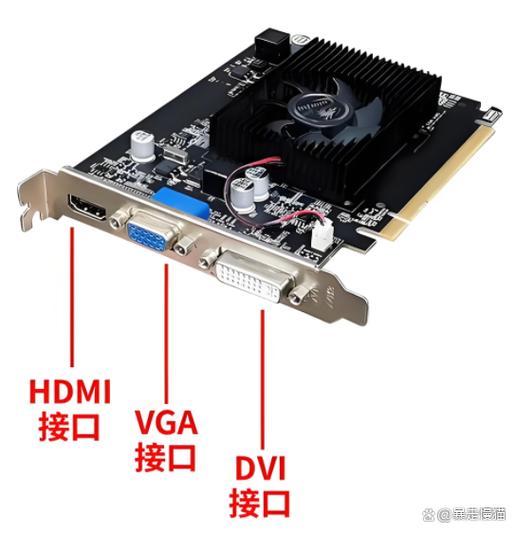
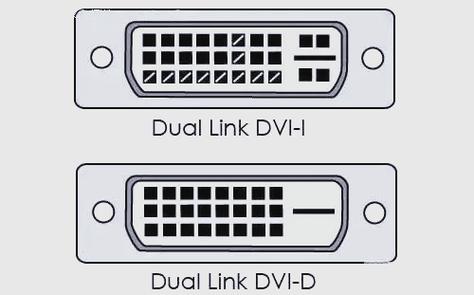
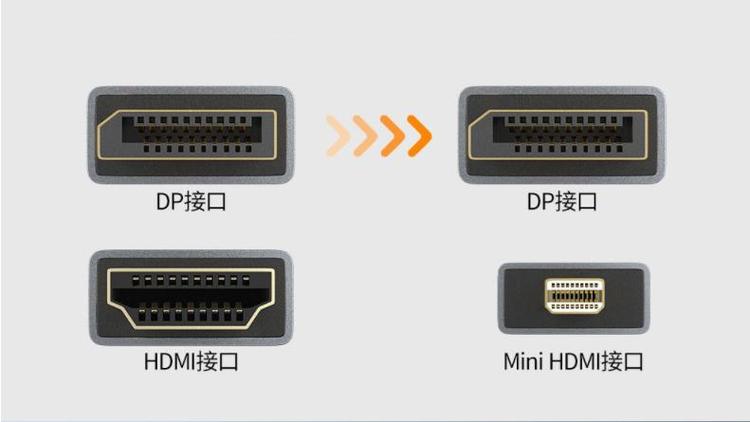
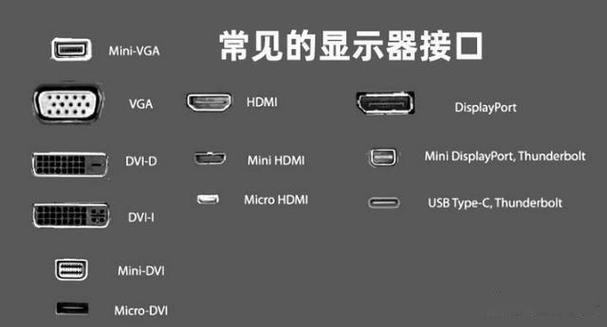
产品名:独立显卡与显示器接口 独立显卡需通过物理接口与显示器连接,以实现图像信号传输。常见接口包括HDMI、DisplayPort和DVI。HDMI支持音视频一体,广泛用于电视与显示器;DisplayPort带宽更高,支持高分辨率与多屏串联;传统的DVI接口正逐步被取代。用户需根据显卡与显示器提供的接口类型选择合适的线缆,以确保最佳兼容性与显示性能。
独立显卡接两个显示器 现代独立显卡普遍支持多显示器输出,常见接口包括HDMI、DisplayPort和DVI。用户可通过显卡上的多个视频接口,同时连接两台显示器。在操作系统(如Windows)的显示设置中,可轻松配置扩展模式或复制模式,实现分屏办公、多任务处理或游戏多屏显示,有效提升工作效率与沉浸体验。无需特殊软件,主流显卡驱动即可完成设置。
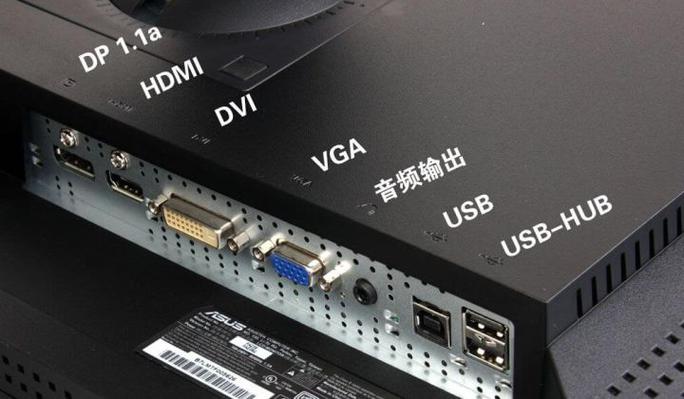
显示器接口 显示器接口是计算机与显示设备间的视频信号传输通道,常见类型包括HDMI、DisplayPort、VGA和USB-C。它们负责传输图像与音频数据,不同接口在分辨率、刷新率及功能支持上存在差异。选择合适的接口对保障画面质量与兼容性至关重要,用户需根据设备规格与使用需求进行匹配。
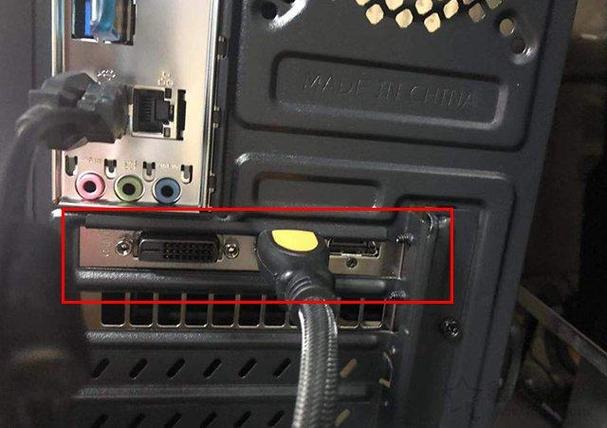
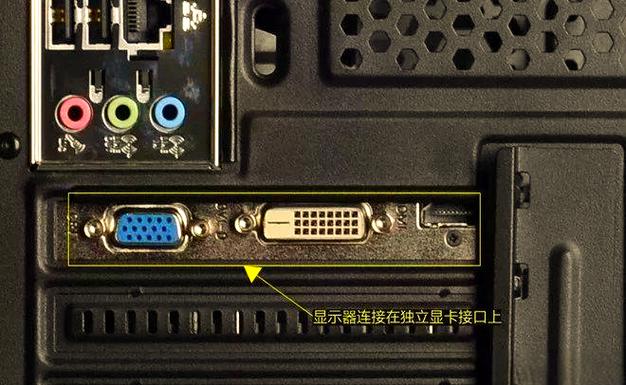
产品名:独立显卡显示器插哪个口 独立显卡的输出接口位于电脑机箱后侧,通常为横置的矩形区域。请将显示器数据线连接至显卡本身的视频输出接口,而非主板上的集成显卡接口。常见的显卡接口包括HDMI、DisplayPort和DVI。连接前请确保电脑已关机,插入后拧紧固定螺丝,再开机即可正常显示。切勿使用主板接口,否则无法发挥独立显卡性能。
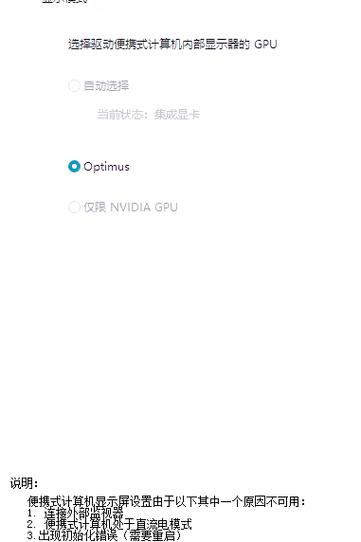
显示器无法连接独显 该情况通常因硬件连接或驱动异常导致。请先确认显示器线缆已正确接入独立显卡输出接口,而非主板集成接口。随后更新官方显卡驱动至最新稳定版本,并在系统BIOS/UEFI中确认已禁用集显并优先启用独显。若问题持续,可尝试更换线缆或接口进行排查,必要时检查显卡硬件状态。
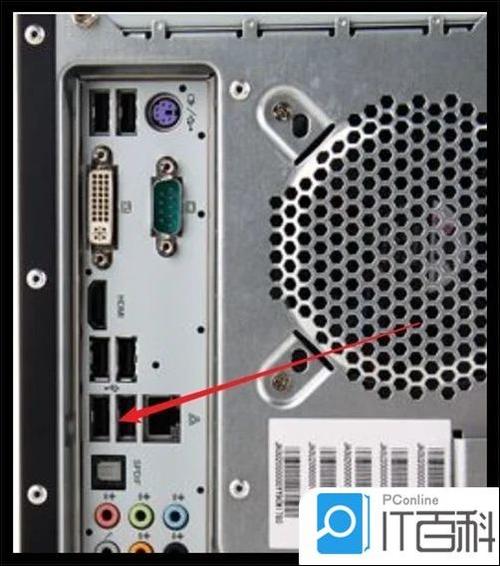
产品名:显示器鼠标插哪个接口 鼠标应连接至计算机主机的USB接口,而非显示器。显示器的USB接口通常用于扩展连接,需通过上行线缆与主机相连方可传输数据。为确保正常使用,请将鼠标直接插入主机USB端口,并确认设备驱动已正确安装。
外接显示器连接不到独显上 当外接显示器无法连接到独立显卡时,通常是由于硬件连接或系统设置问题所致。建议首先检查视频线缆是否牢固接入独显输出接口,而非主板集成显卡接口。随后进入操作系统显卡控制面板,确认已设置为使用高性能独显输出。此外可更新显卡驱动至最新官方版本,并排查显示器输入源设置是否正确。若问题持续,需检查独显硬件状态及系统识别情况。
显示器接口是连接电脑主机与显示设备的关键部件,常见类型包括HDMI、DisplayPort、VGA、DVI以及USB-C等。它们负责传输视频和音频信号,支持不同分辨率和刷新率,满足日常办公、游戏娱乐和专业设计的多样化需求。选择时需考虑设备兼容性与性能要求,以确保最佳显示效果。