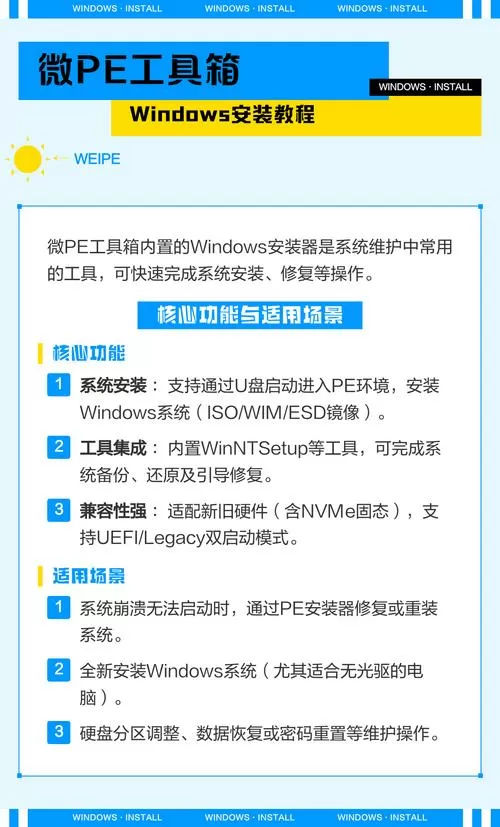
微pe工具箱怎么装系统:全面实用指南 在日常的电脑维护和系统重装中,选择一款高效、稳定的工具软件尤为关键。微pe工具箱作为一款集成多种系统维护与安装功能的实用软件,因其强大的兼容性和操作简便性,成为众多技术人员和普通用户的首选。本文将详细介绍微pe工具箱的安装流程,帮助你轻松掌握其“装系统”的操作技巧,解决繁琐的系统重装难题,提升你的电脑维护效率。 软件简介:微pe工具箱的核心作用 微pe工具箱是一款基于PE(预安装环境)系统的多功能维护工具集,旨在为用户提供一站式的系统修复、备份、还原以及重装方案。它可以在没有操作系统的环境下启动电脑,进行系统安装、硬盘分区、病毒清除、驱动安装等多项操作。特别是在系统崩溃或无法启动时,微pe工具箱能迅速帮你恢复系统正常运行,极大地简化了技术操作流程,降低了系统维护的门槛。 微pe工具箱的亮点功能 一键快速重装系统:内置多种系统镜像支持,用户只需几步操作即可完成Windows系统的快速重装,省时省力。 硬盘分区管理:提供直观的分区工具,支持创建、删除、格式化、合并和调整分区大小,确保系统安装环境的合理布局。 驱动程序自动安装:支持自动识别硬件设备,并为其安装对应的驱动程序,避免驱动不兼容的问题。 系统备份与还原:用户可以将现有系统备份到镜像文件,必要时快速还原,保障数据安全。 病毒与恶意软件清除:内置多种安全检测工具,帮助用户清除潜在的系统威胁,确保系统稳定运行。 软件特色:优于竞品的独特优势 微pe工具箱在界面设计和交互体验上尤为注重用户友好性。它采用简洁直观的操作界面,图标布局合理,操作流程引导清晰,即使是新手也能轻松上手。此外,软件的启动速度快,资源占用低,确保在各种硬件环境下都能流畅运行。相比一些繁琐复杂的系统维护工具,微pe工具箱的自动化程度更高,支持多语言界面,极大地拓宽了其适用范围。 详细的使用攻略:微pe工具箱装系统步骤详解 为了确保每一位用户都能顺利完成系统重装,以下是微pe工具箱的详细操作流程: 准备工作 下载微pe工具箱的最新版本,确保软件完整无损,可从官方网站或可信的软件下载站获取。 准备一块容量足够的U盘(建议8GB以上),使用专用的制作工具将微pe工具箱制作成启动盘。 提前备份重要数据,以防在操作过程中出现意外数据丢失。 制作启动U盘 将下载好的微pe工具箱映像文件写入U盘,推荐使用如Rufus、UltraISO等工具,操作步骤如下: 插入U盘,打开制作工具,选择映像文件和目标U盘。 确认无误后,点击开始,等待写入完成。 完成后,将U盘设置为启动优先设备,重启电脑进入BIOS设置,调整启动顺序。 启动微pe工具箱 插入制作好的启动U盘,重启电脑,进入启动菜单或BIOS选择U盘启动。加载微pe工具箱界面后,等待系统加载完毕,即可进入操作界面。 进行系统重装 在微pe工具箱主界面中,找到“系统安装”或“重装系统”模块,点击进入。 选择你预先准备好的Windows系统镜像文件(ISO或WIM格式),确认镜像版本和对应的硬件架构(32位或64位)。 选择目标硬盘或分区,确保操作不会误删重要数据,建议提前备份。 点击“开始安装”,软件会自动复制文件、配置系统,整个过程无需手动干预。 安装完成后,按提示重启电脑,拔出U盘,进入新系统。 后续优化 系统重装完成后,建议安装必要的驱动程序和安全软件,确保系统稳定运行。同时,可以利用微pe工具箱的其他功能,如硬盘检测和系统优化,提升整体性能。 用户评价:真实体验分享 科技宅小王:“使用微pe工具箱装系统真是省心,界面直观,操作简单,几分钟就搞定,特别适合自己动手的技术爱好者。” 设计狮阿杰:“之前系统崩溃完全束手无策,现在有了微pe工具箱,重装系统变得轻松多了,硬盘分区和驱动安装都很方便。” 电脑小白丽丽:“第一次用这个工具,刚开始还有点担心,结果发现操作非常友好,按照步骤走就行,系统顺利重装成功。” 技术大神老李:“微pe工具箱的兼容性很强,无论是旧电脑还是新硬件都能支持,值得推荐。” IT工程师小张:“作为专业人士,我觉得它的系统还原和备份功能特别实用,节省了不少维护时间。”