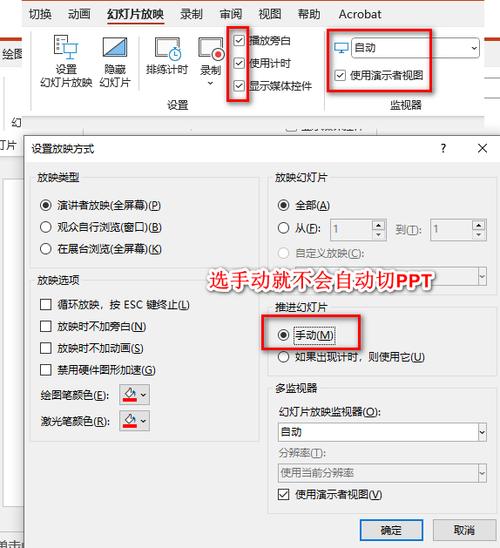
软件简介:轻松实现ppt循环播放的专业工具 在日常的工作演示、教育培训或产品宣传中,幻灯片的连续循环播放成为提升效率和观众体验的重要手段。为了满足这一需求,市场上出现了一些专门设计用来优化PowerPoint演示文稿播放体验的软件。这些工具不仅可以帮助用户在无需繁琐操作的情况下实现幻灯片的自动连续播放,还能提供丰富的自定义选项,确保演示效果的专业与个性化。无论是企业内部培训,还是公共展览,这类软件都能解决传统手动切换幻灯片繁琐、容易出错的问题,极大提升演示的流畅度和专业感。 核心功能亮点:多维度满足不同场景需求 一键设置循环播放:用户只需几步操作,即可将整个演示文稿设置为无限循环,无需每次手动调整,节省时间,提高效率。 自动切换时间控制:允许用户自定义每张幻灯片的显示时间,确保内容展现节奏符合演示需求,特别适合时间有限或需要精确控制的场合。 多幻灯片同步播放:支持同时管理多个演示文稿的循环播放,适合多场景、多内容的展览或培训活动,提高场地利用率。 播放动画与过渡效果保持:在循环播放过程中,动画和过渡效果得以完整保留,避免内容单调,增强视觉吸引力。 多屏幕支持:支持多显示器同步播放,特别适合大型展览或公共空间,确保每个角落都能清楚看到演示内容。 软件特色:专业界面与人性化设计的完美结合 该软件在界面设计上追求清晰简洁,操作流程逻辑顺畅,即使是初次使用者也能快速上手。界面采用直观的拖拽式操作,让用户无需复杂的设置即可完成循环播放的配置。同时,软件在性能优化方面表现出色,确保在长时间连续运行时系统稳定,不会出现卡顿或崩溃现象。此外,软件还提供多种预设模板和自定义功能,满足不同用户的个性化需求。 详细使用攻略:如何设置ppt循环播放 第一步:打开演示文稿,并确保所有内容布局合理,无误后保存为PPTX格式。然后,启动该循环播放软件,导入你的演示文件。 第二步:在软件主界面中找到“循环播放”或“自动播放”功能,点击进入设置界面。通常,这一步你可以选择全部幻灯片或特定幻灯片范围进行循环。 第三步:设置每张幻灯片的显示时间。点击对应幻灯片,输入或选择预设的时间长度,确保内容节奏符合演示需求。你还可以为动画和过渡效果设置持续时间,确保过渡自然流畅。 第四步:确认设置无误后,点击“开始播放”或“应用设置”按钮。软件会自动将演示文稿转换为循环播放状态,且支持多屏同步及多场景应用。 第五步:在实际操作中,你还可以调整播放速度、暂停点或临时跳过某些幻灯片,所有操作都可以通过界面上的控制按钮完成,极大提高使用的便捷性。 第六步:演示结束后,记得保存设置,方便下次快速启动。部分软件还支持导出播放方案,便于多设备统一管理。 用户评价:真实体验带来的信赖感 科技宅小王:“这个软件真是我日常演示的救星!设置简单,循环播放效果也很稳定,再也不用担心手动切换幻灯片了。” 设计狮阿杰:“我特别喜欢它的多屏支持功能,多场景展示变得轻松多了。界面友好,操作直观,值得推荐。” 职场达人小丽:“用过很多类似工具,这款软件在动画和过渡效果的保持上做得很细致,演示效果非常专业。” 培训老师大伟:“在培训过程中,幻灯片自动循环播放让我专注讲解内容,不用一直手动切换,提升了课堂效率。” 展览策划小李:“多屏幕同步播放功能帮我解决了多个展览点的内容同步问题,体验非常好,推荐给同行。”