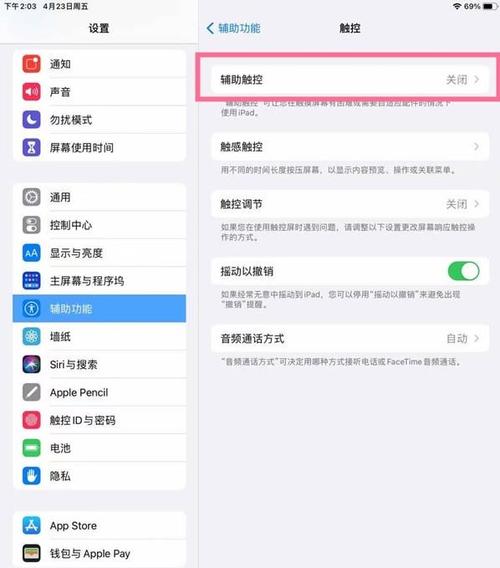
iPad怎么取消底部栏:全面指南与实用技巧 在日常使用iPad的过程中,许多用户可能会被屏幕底部的导航栏或快捷栏所干扰,尤其是在观看视频、阅读或进行专注工作时,底部的工具栏会占据部分宝贵的屏幕空间,影响体验。本文将深入解析如何有效地关闭或隐藏iPad底部栏,从而实现更纯粹的视觉享受和操作空间。无论你是新手用户还是经验丰富的苹果设备爱好者,都能在这里找到详细的解决方案和实用建议。 软件介绍:为何需要隐藏底部栏 iPad的底部栏通常是系统自动显示的导航工具,包括多任务切换、控制中心、Dock栏等。虽然这些功能方便快捷,但在某些场景下,尤其是观看视频、进行绘图或专注阅读时,底部栏的存在会成为视觉障碍或者误操作的源头。为了优化屏幕空间,提高使用效率,很多用户希望能够临时或永久隐藏这些底部元素,获得更纯净的操作界面。本指南将介绍几种不同的方法,帮助你根据实际需求灵活应对。 功能亮点:多种隐藏底部栏的解决方案 在探索如何取消iPad底部栏的过程中,用户可以选择多种方法,每种方法都具有其独特的优势和适用场景: 系统自带的全屏模式:通过利用iPad的原生全屏功能,实现内容的最大化显示,自动隐藏底部导航栏,适合观看视频或阅读电子书。 辅助触控与手势操作:借助辅助功能设置,调整手势,减少误触或隐藏部分界面元素,提升操作体验。 第三方应用辅助:使用专门的隐藏工具或调整界面布局的软件,实现更灵活的底部栏管理。 开发者模式与调试工具:对于技术爱好者,可以通过开启开发者选项或使用调试工具,定制界面显示状态。 软件特色:区别于常规方案的独特之处 与市面上大多数只提供基础全屏功能的应用不同,本文介绍的多方案策略具有以下特色: 多场景适用性强:无论是娱乐、办公还是创作,都能找到匹配的方法,灵活应对不同需求。 操作简便,零门槛:大部分方案只需几步设置,无需越狱或复杂操作,适合普通用户。 兼容性高:支持最新iPadOS版本,确保在不同设备和系统环境下都能顺畅使用。 实时预览与调整:提供预览效果,用户可以即时看到隐藏效果,确保操作满意后再应用。 使用攻略:详细操作步骤解析 利用全屏模式隐藏底部栏 这是最简单、最直接的方法,适合大部分用户在观看视频或阅读时使用: 打开你需要全屏显示的应用(如视频播放器、电子书阅读器等)。 在播放器界面,找到“全屏”按钮(通常是一个四角拉伸的图标)并点击。 部分应用支持双击屏幕或手势切换到全屏模式,按提示操作即可实现底部栏隐藏。 进入全屏后,底部导航栏会自动隐藏,只剩下内容界面,提升视觉体验。 通过辅助触控隐藏底部栏 此方法适合需要在多场景下灵活调节底部栏显示状态的用户: 打开“设置”应用,依次进入“辅助功能” > “触控”。 启用“辅助触控”开关,屏幕上会出现一个悬浮按钮。 点击悬浮按钮,选择“设备” > “屏幕旋转”或“锁定屏幕”,调整显示状态。 结合手势操作,可以在特定应用中实现底部栏的隐藏或显示,提升操作的自由度。 利用第三方应用实现界面优化 市面上存在一些专门设计用于界面定制的应用,可以帮助用户隐藏或调整底部栏: 在App Store搜索“屏幕增强”或“界面定制”类应用,例如“AssistiveTouch Plus”、“界面隐藏器”等。 下载安装后,根据应用提示设置隐藏底部元素的参数。 许多应用支持一键切换隐藏状态,操作简便,效果显著。 开发者模式与高级调试技巧 对于技术用户,可以开启开发者选项,使用Safari调试工具或第三方脚本,实现更深层次的界面定制: 在“设置” > “通用” > “关于本机”中连续点击“版本号”七次,开启开发者模式。 连接iPad到Mac,使用Safari的“开发者”菜单调试界面布局。 通过注入CSS或JavaScript脚本,实现隐藏底部栏的效果(需具备一定技术基础)。 用户评价:真实体验分享 科技宅小王:“我平时喜欢用iPad看剧,开启全屏模式后,底部导航消失得干干净净,画面更沉浸,非常满意。” 设计狮阿杰:“用辅助触控调整界面,操作起来很灵活,尤其是在绘画应用中,底部栏不再碍事,提升了效率。” 数码达人小李:“尝试了几款界面隐藏软件,效果都不错,特别适合需要专注阅读或观看的场景。” 生活爱好者小张:“偶尔需要隐藏底部导航,简单几步就搞定,体验大幅提升,非常方便。” 苹果粉丝小美:“觉得系统自带的全屏功能最实用,操作简单,几乎不用额外设置。”